Generelle Infos
Wo finde ich die Benutzerverwaltung? Was kann ich damit machen?
Wozu brauche ich die Benutzerverwaltung?
Mit der Benutzerverwaltung haben Sie die Möglichkeit:
Neue Reviewer anzulegen (Reviewer sind User, die ein Projekt nur anschauen und Feedback in Form von Kommentaren geben können. Sie können beliebig viel Reviewer anlegen - unabhängig von Ihrer Lizenz)
Neue Benutzer anzulegen
Benutzer auf inaktiv zu stellen
Benutzerrechte zu verwalten, z.B. wer darf mit KI arbeiten, wer darf das Design beeinflussen, wer darf exportieren?
Benutzer zu löschen
Rollen anzulegen: Bestimmte User bekommen immer die gleiche Rechte-Kombination? Dann legen Sie dafür eine Rolle an
Rollen zu ändern
Rollen zu löschen

Wichtig: Sie können IMMER einen Reviewer anlegen. Andere Benutzer können Sie nur dann anlegen, wenn Sie eine Floating Lizenz (auch: Concurrent User Lizenz) haben. Named User legen wir für Sie an.
Wo finde ich die Benutzerverwaltung?
Wenn Sie das Recht haben, Benutzer zu verwalten, finden Sie die Möglichkeit dazu unter dem Burgermenü links oben —> Einstellungen —> Benutzerverwaltung.
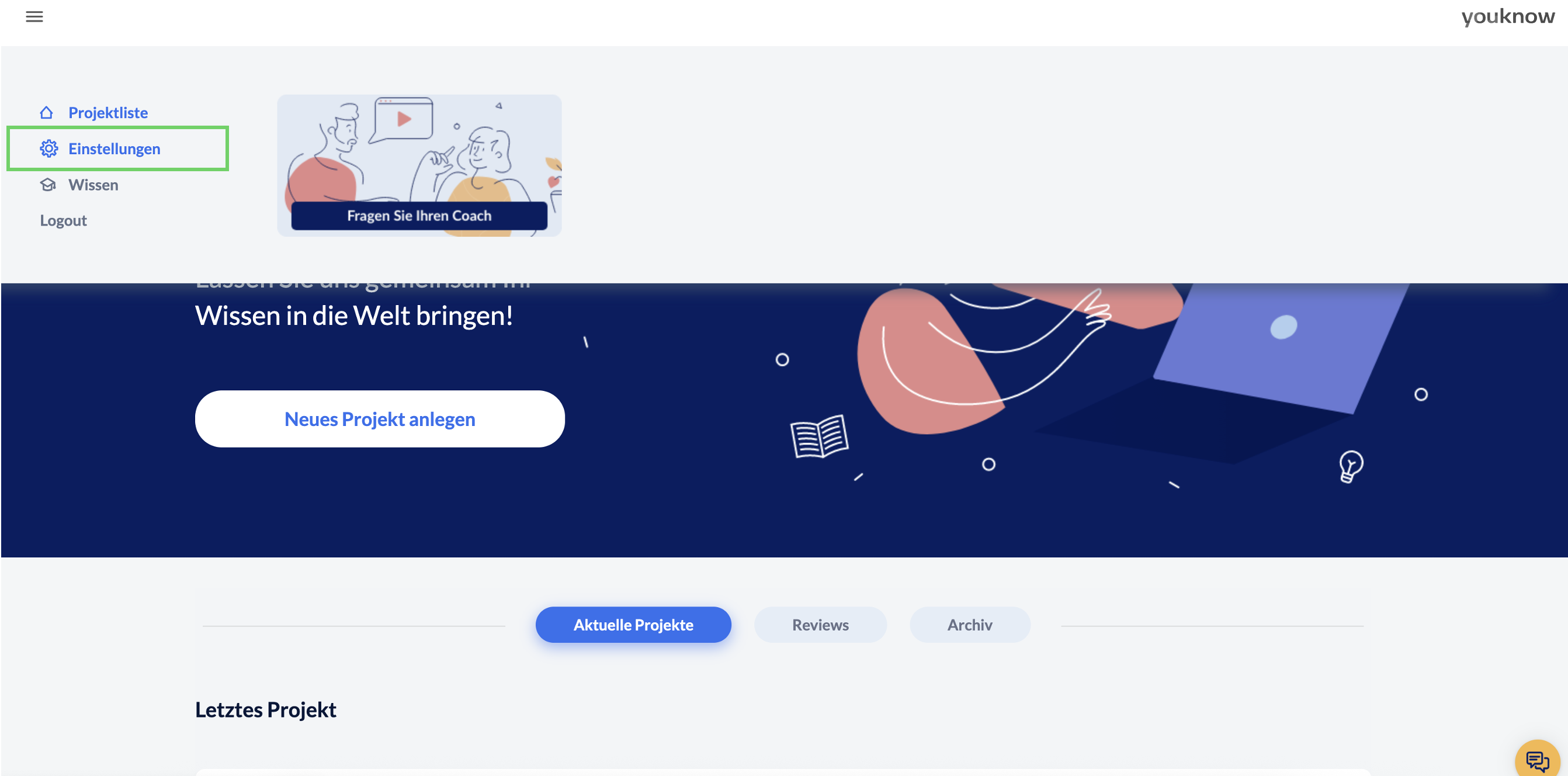
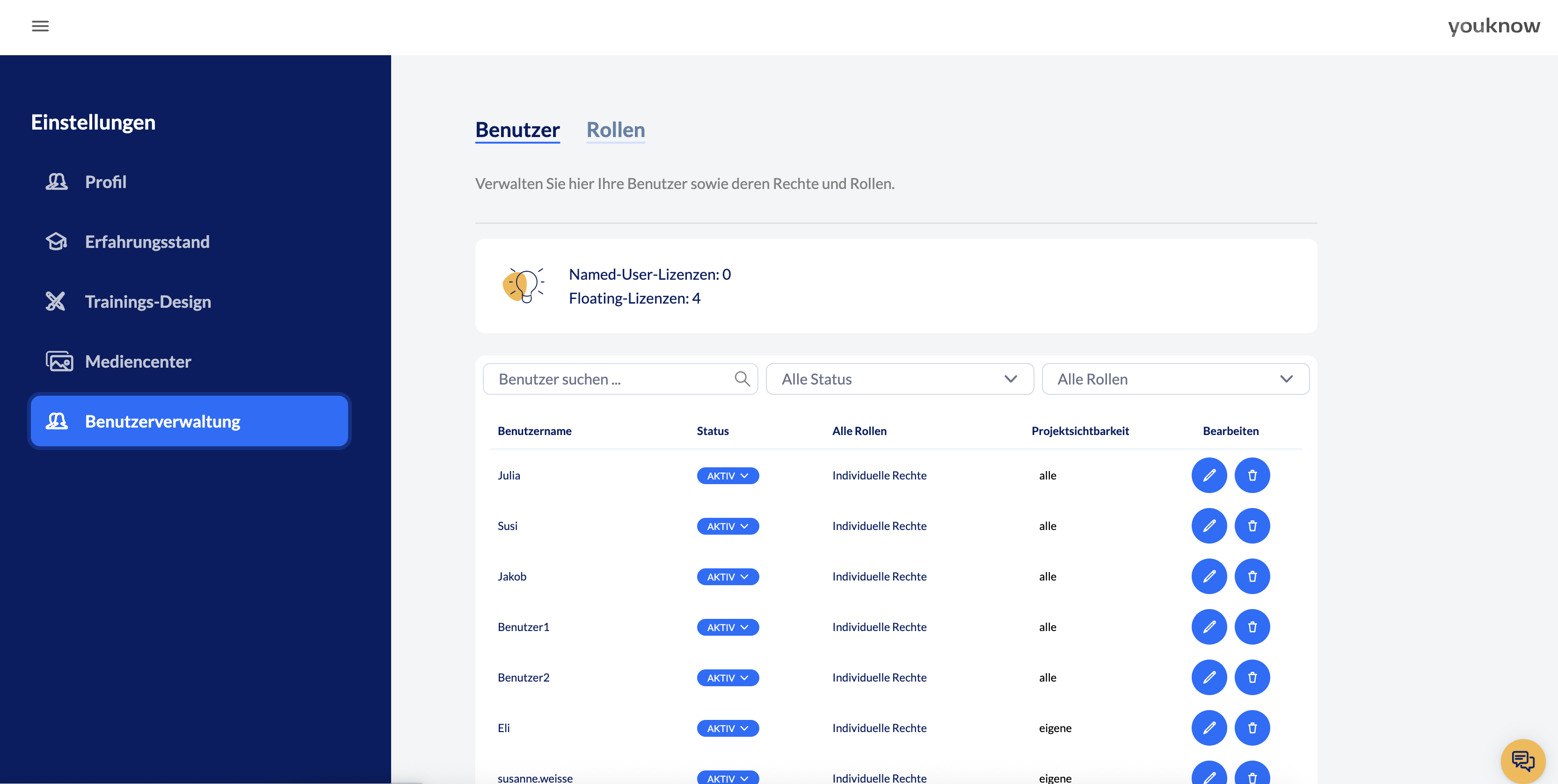
So sieht das Ganze dann in etwa bei Ihnen aus:
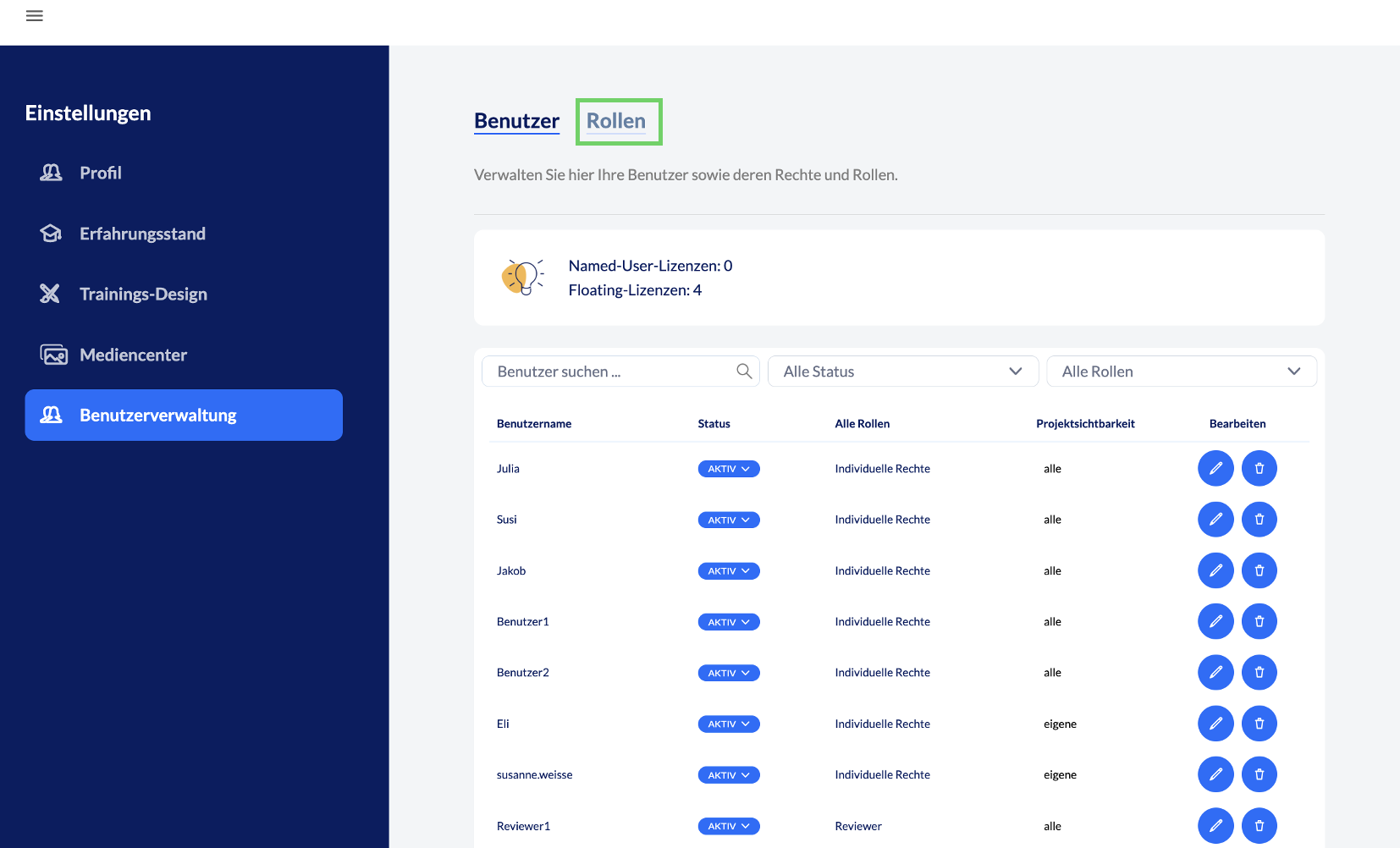
Wo finde ich die Rollen in der Benutzerverwaltung?
Die Benutzerverwaltung enthält zwei Bereiche – beim ersten Aufrufen landen Sie bei den Benutzern. Sie können oben neben der Überschrift “Benutzer” auf “Rollen” klicken, um zum Bereich der Rollen zu gelangen.
Gut zu wissen
Sie können die User-Liste mit den vorhandenen Feldern auch filtern, durchsuchen oder anders anordnen lassen. Standardmäßig steht der zuletzt angelegte User ganz unten. Über Klick auf “Benutzername” oben in der Liste werden die User alphabetisch geordnet.
Welche Rechte gibt es und was bedeuten sie?
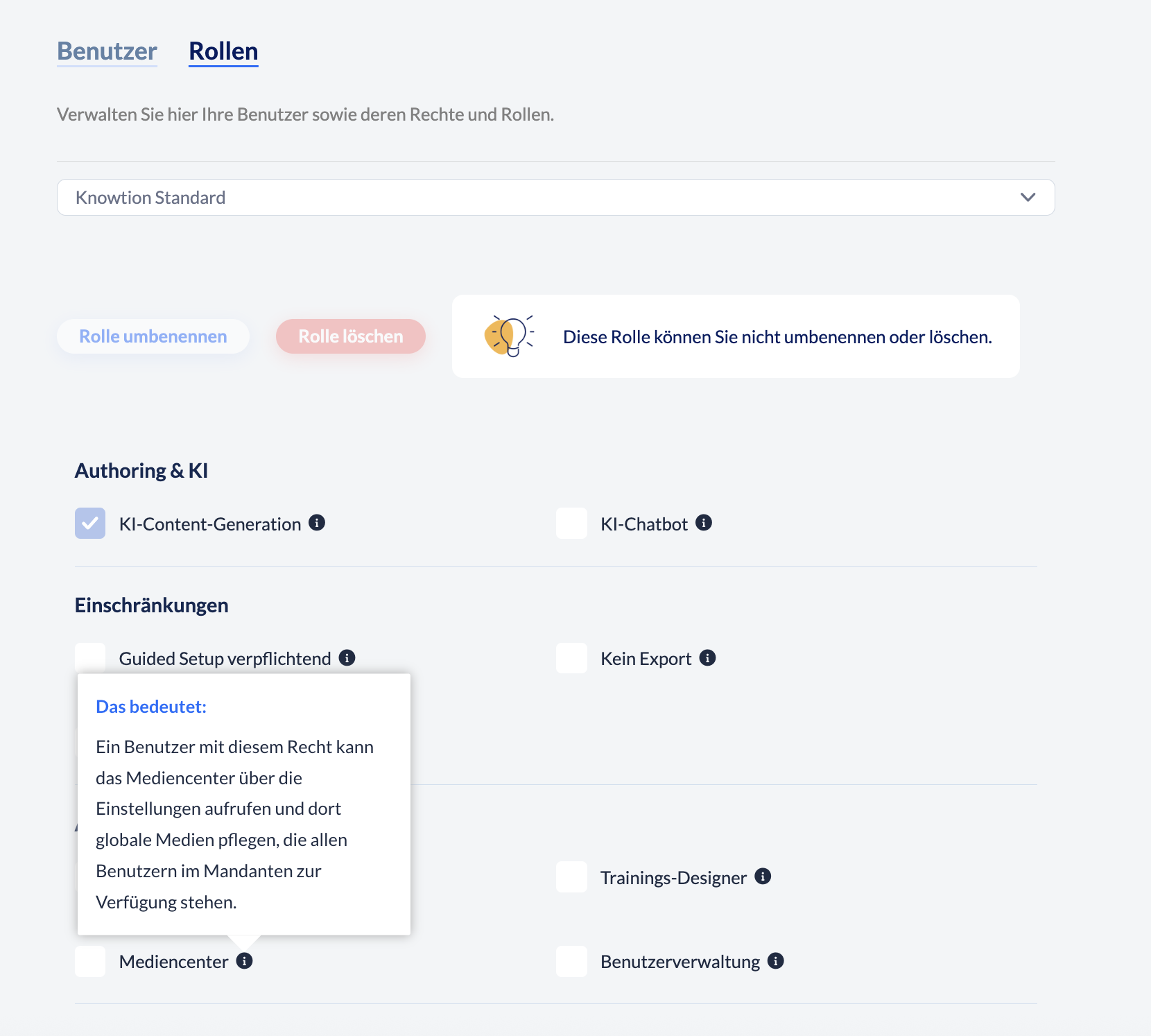
Alle Rechte und Einschränkungen, die zur Verfügung stehen, können Sie sehen, sobald Sie eine Rolle auswählen oder eine neue Rolle erstellen. Die Schritt für Schritt Anleitung dafür gibt es hier:
Mit Rollen arbeiten
Wie kann ich Rollen anlegen, bearbeiten oder löschen?
Bei jedem Recht befindet sich ein kleines “i”. Das Hovern über diesen Tooltip zeigt Ihnen, was sich genau hinter dem Recht bzw. hinter der Einschränkung verbirgt:
Hier geht’s weiter zu den nächsten Artikeln zur Benutzerverwaltung:
Benutzer verwalten
Wie kann ich Benutzer anlegen, ändern oder löschen?
Mit Rollen arbeiten
Wie kann ich Rollen anlegen, bearbeiten oder löschen?