Mit Rollen arbeiten
Wie kann ich Rollen anlegen, bearbeiten oder löschen?
Was genau ist eine Rolle und welche Rollen gibt es?
Eine Rolle ist ein Bündel von Rechten - eine Art „Rechteprofil“. Sie finden die Rollen in der Benutzerverwaltung oben neben dem Wort „Benutzer“, indem Sie auf „Rollen“ klicken.
Es gibt drei Rollen, die wir bereits erstellt haben:
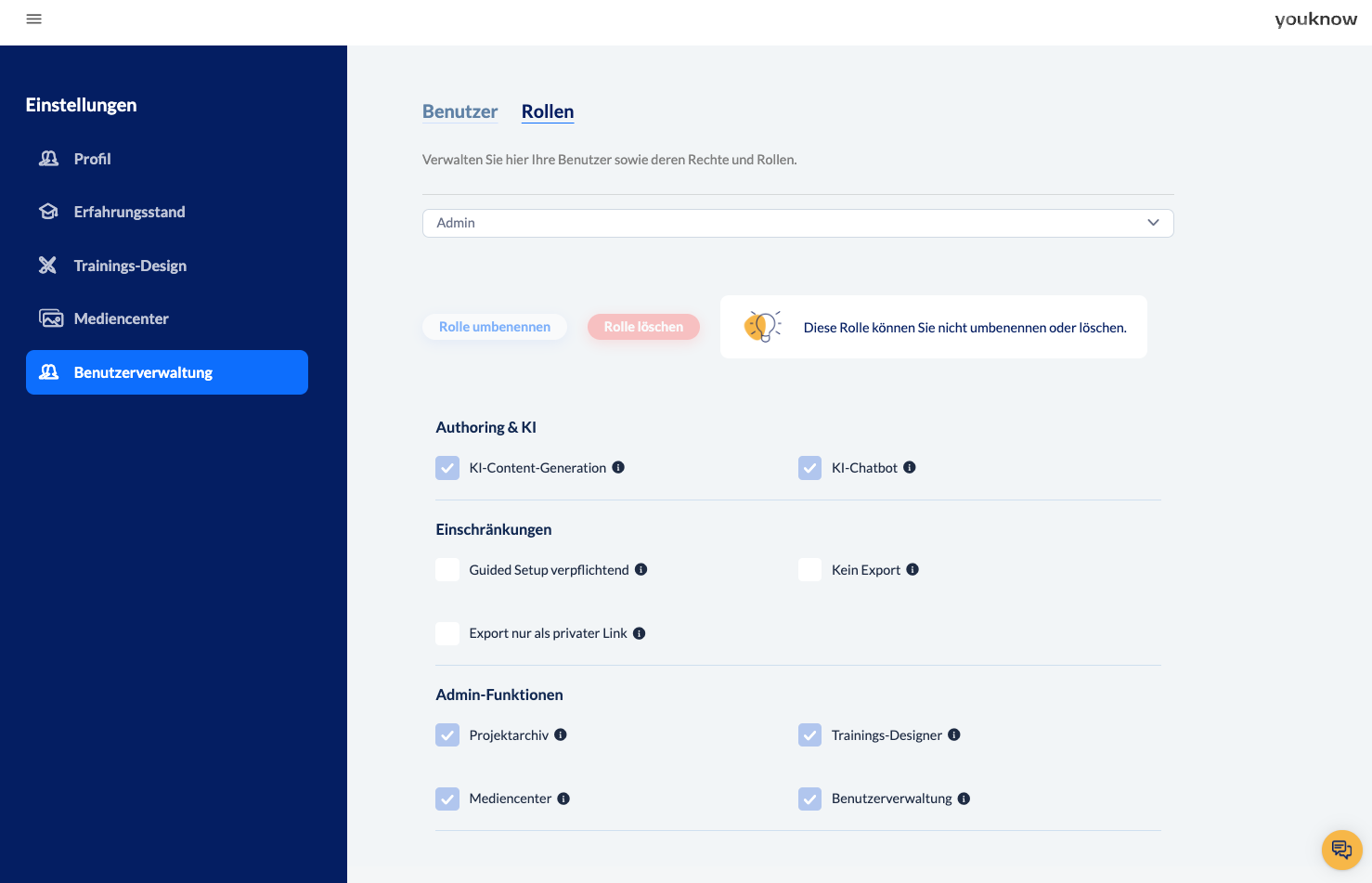
Administrator: Der Admin hat standardmäßig die folgenden Rechte das Recht, KI für die Inhaltserstellung und den KI-Chatbot zu nutzen. Außerdem hat er Zugriff auf das Projektarchiv, die globale Mediathek, den Trainingsdesigner und die Benutzerverwaltung.
knowtion Standard: Der „normale“ knowtion Standard-Benutzer hat das Recht, Inhalte mit KI zu generieren.
Reviewer: Als reiner Reviewer-Benutzer haben Sie keine Autorenrechte. Wenn sich ein Reviewer anmeldet und dann auf eines der Projekte klickt, sieht er die Projektvorschau mit der Möglichkeit, links Kommentare hinzuzufügen. Möchten Sie genau wissen, wie die Reviewer-Sicht aussieht? Dann einmal hier entlang:
Der Review Modus als Reviewer
genaue Anleitung zur Nutzung des Review Modus als Reviewer
Individuelle Rechte: Diese Rolle ist eigentlich gar keine Rolle, sondern die Auswahl, die Sie benötigen, um die Rechte für den jeweiligen Benutzer individuell zu wählen - wie der Name schon sagt.
Hier ein Beispiel für die Verteilung der Rechte für den Standardbenutzer „Admin“:
Wann ist es sinnvoll, mit Rollen zu arbeiten?
Wenn Benutzer immer die gleichen Rechte erhalten sollen, z.B. das KI-Recht für die Content-Erstellung + die Einschränkung, nur direkte Links (aber keine SCORM-Pakete) exportieren zu können - und zwar immer in dieser Kombination, dann ist es sinnvoll, dafür eine neue Rolle anzulegen, der genau diese beiden Rechte bzw. Einschränkungen zugewiesen werden.
Wie lege ich eine neue Rolle an?
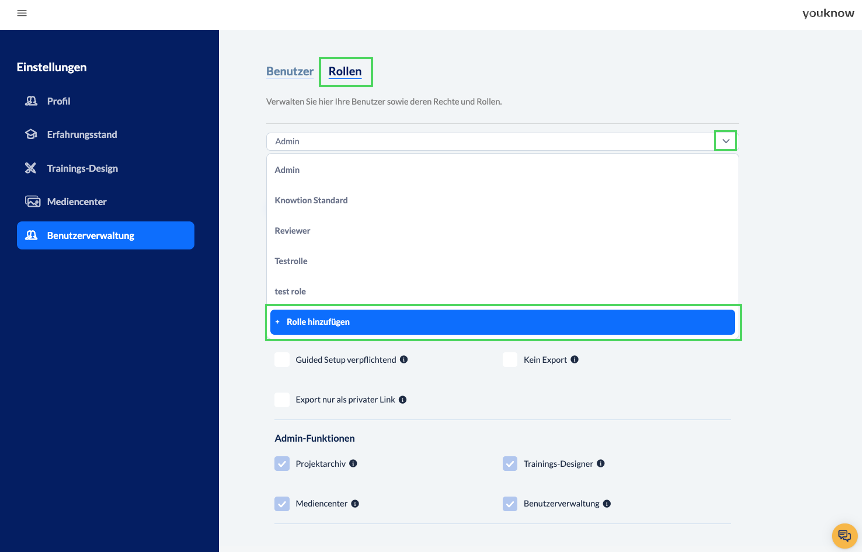
Um eine neue Rolle anzulegen, klicken Sie im Dropdown-Menü unter Benutzerverwaltung -> Rollen auf „Rolle hinzufügen“.
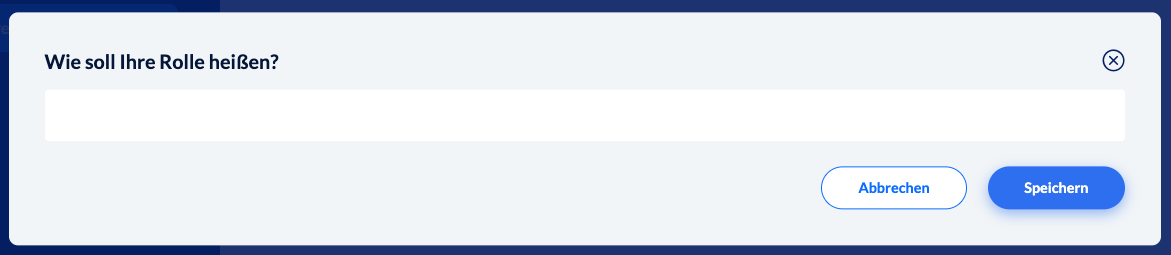
Benennen Sie die Rolle.
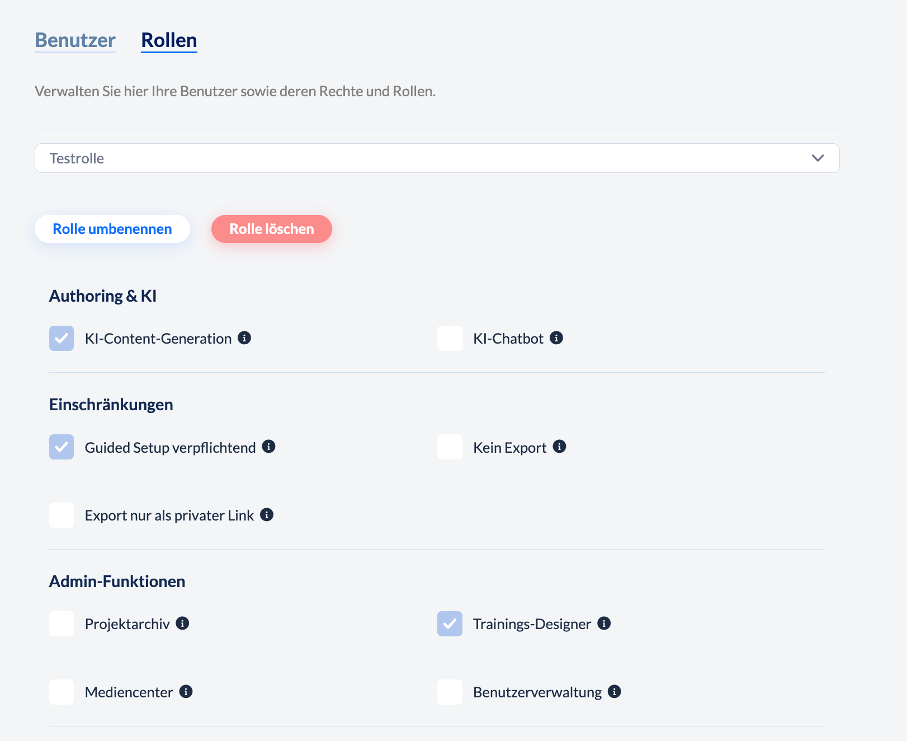
Und wählen Sie dann die gewünschten Rechte oder Einschränkungen.
Kann ich Rollen bearbeiten oder löschen?
Sie können Rollen jederzeit bearbeiten. Wählen Sie einfach die entsprechende Rolle aus und wählen Sie andere Rechte/Einschränkungen oder geben Sie der Rolle einen anderen Namen, indem Sie auf die Schaltfläche „Rolle umbenennen“ klicken.
Wenn Sie wissen möchten, was ein Recht oder eine Einschränkung bedeutet, fahren Sie einfach mit dem Mauszeiger über das kleine „i“ und Sie erhalten eine kurze Erklärung.
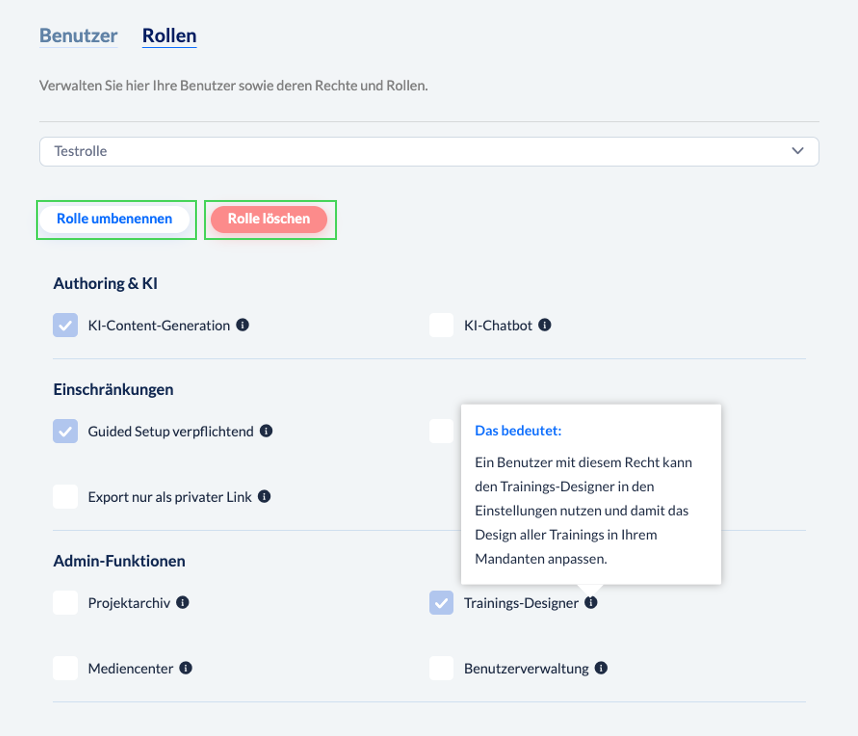
Sie können alle selbst erstellten Rollen über den roten Button auch ganz einfach wieder löschen.

Wichtig: Die Rechte der Rolle „Reviewer“ können nicht geändert werden. Ebenso ist es nicht möglich diese Rolle umzubenennen oder zu löschen. Dies gilt auch für die youknow Standardrollen “Admin” und “knowtion Standard”.
Die Rechte für die Standardrollen „Admin“ und „Knowtion Standard“ können jedoch geändert werden.
Die Rechte für die Standardrollen „Admin“ und „Knowtion Standard“ können jedoch geändert werden.