Der Review Modus als Reviewer
genaue Anleitung zur Nutzung des Review Modus als Reviewer
Nachdem Sie sich mit Ihrem Review-Zugang eingeloggt haben, landen Sie in der Projektliste. Hier finden Sie folgende Bereiche:
„Offene Reviews“
„Abgeschlossene Reviews“
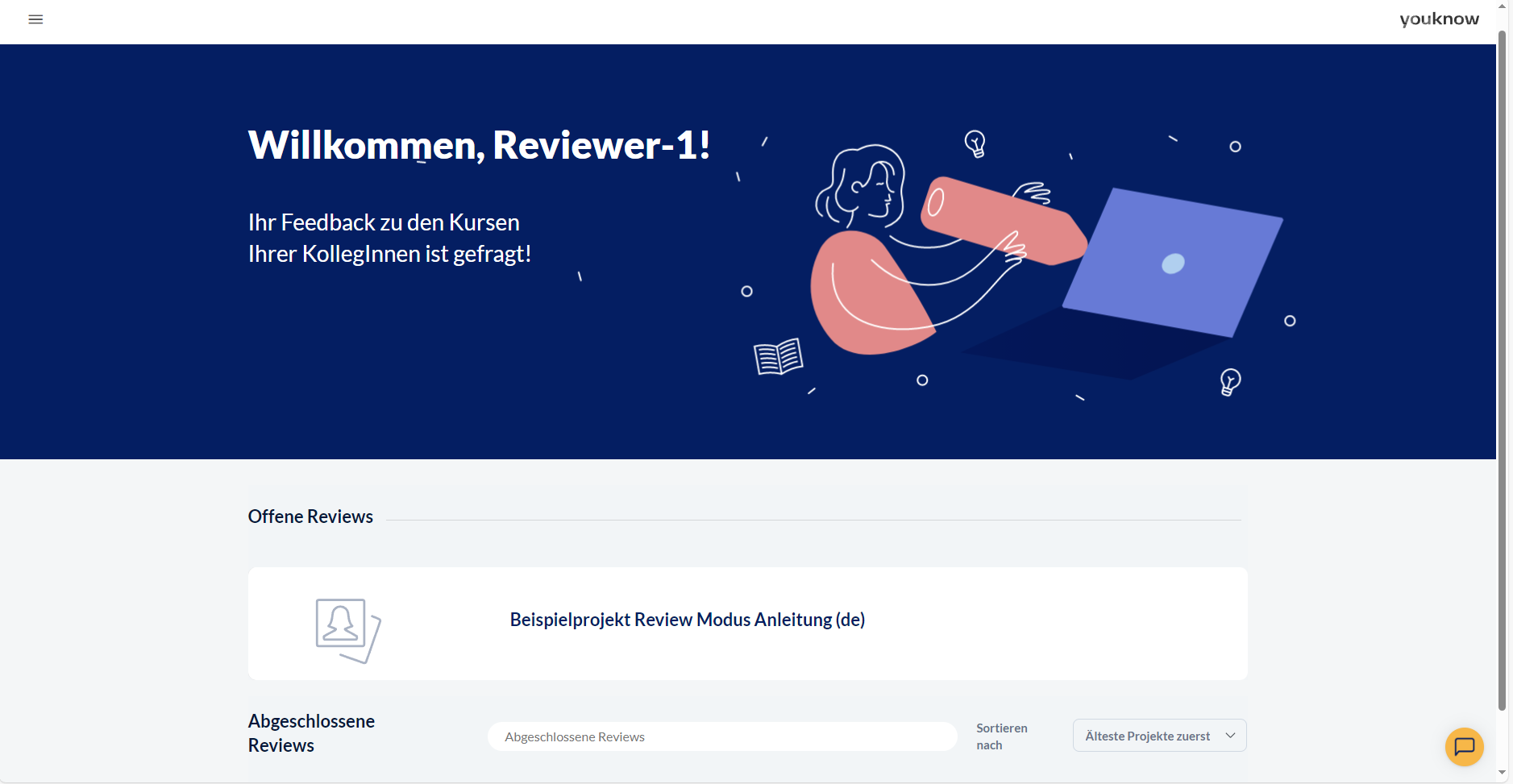
Als Reviewer werden Ihnen die Projekte in der jeweiligen Sprachfassung angezeigt, für die Sie zum Review eingeladen wurden. Die Sprache des Projekts ist dabei hinter dem Projekttitel in Klammern durch das jeweilige Kürzel zu erkennen.
Wie starte ich das Projekt Review?
Zum Start des Review klicken Sie auf das Projekt in der Projektliste. Jetzt können Sie sich über die Steuerungsleiste unten durch das Projekt klicken. Links in der Seitenleiste öffnen Sie durch Klick auf den Kommentar-Button das Seitenmenü.
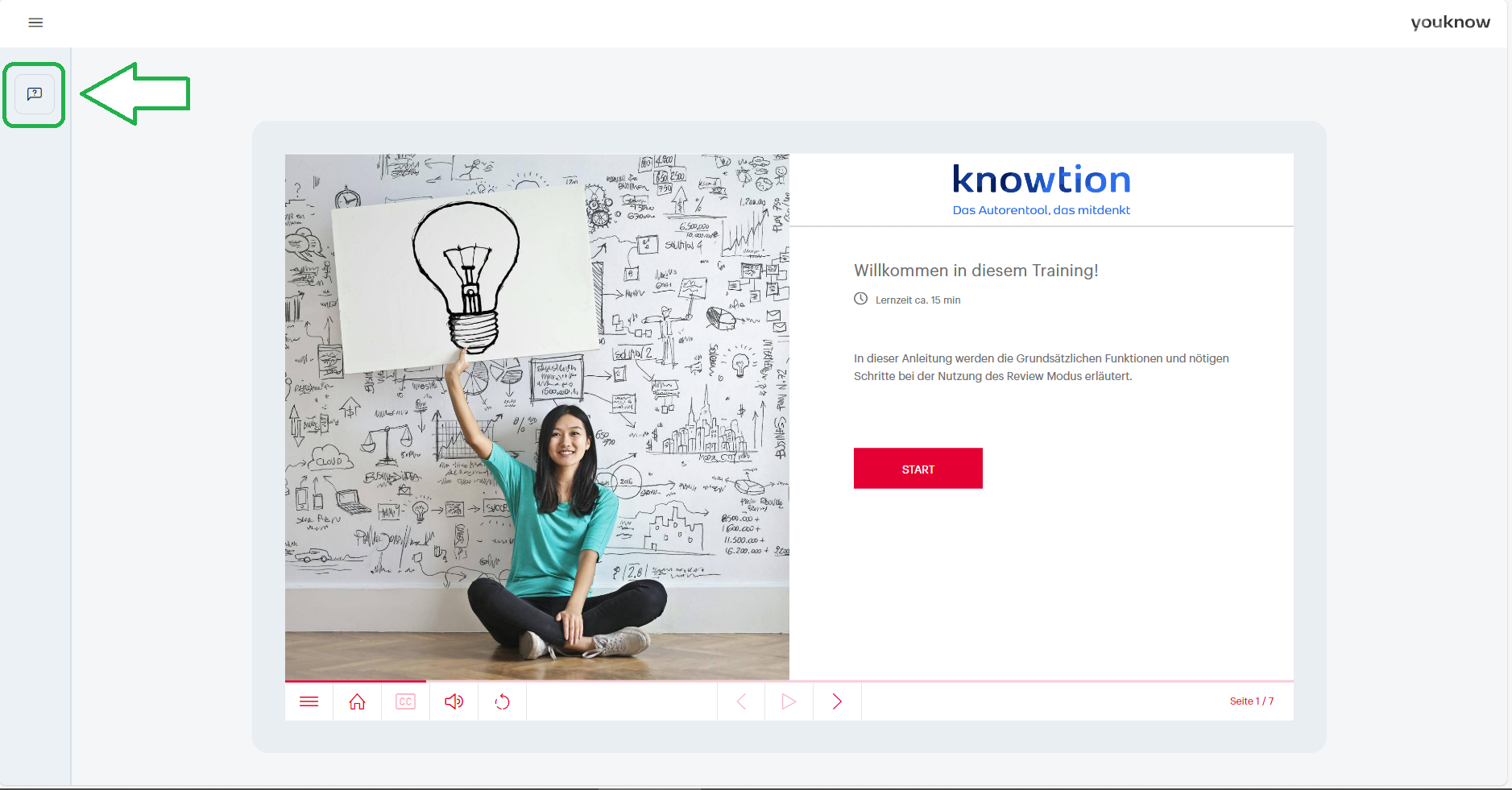
Optionen im Seitenmenü
Im Seitenmenü finden Sie verschiedene Buttons:
Änderungen anfragen: Sobald Sie alle Kommentare eingearbeitet haben, fragen Sie über diesen Button die Änderungen bei den Autor:innen an
Review Fortschritt: Im Review-Fortschritt werden alle im Projekt vorhandenen Kommentare gezählt.
Ansicht wechseln (im Screenshot unten markiert): knowtion Projekte sind responsiv, das heißt Sie können sich mithilfe dieser Buttons das Projekt auf verschiedenen Devices ansehen und testen – egal ob Tablet oder Smartphone (jeweils im Hoch- oder Querformat).
Filtern nach: Sie können sich entscheiden, ob Sie lieber alle Kommentare im gesamten Projekt angezeigt bekommen wollen oder nur pro Seite.
Die Kommentare werden in chronologischer Reihenfolge angezeigt – der zuletzt verfasste Kommentar steht ganz oben. Sie können diese Sortierung durch erneutes Klicken auf Sortieren nach “Neueste / älteste” auch umdrehen.Neuen Kommentar hinzufügen: Fügen Sie per Klick einen neuen Kommentar hinzu.
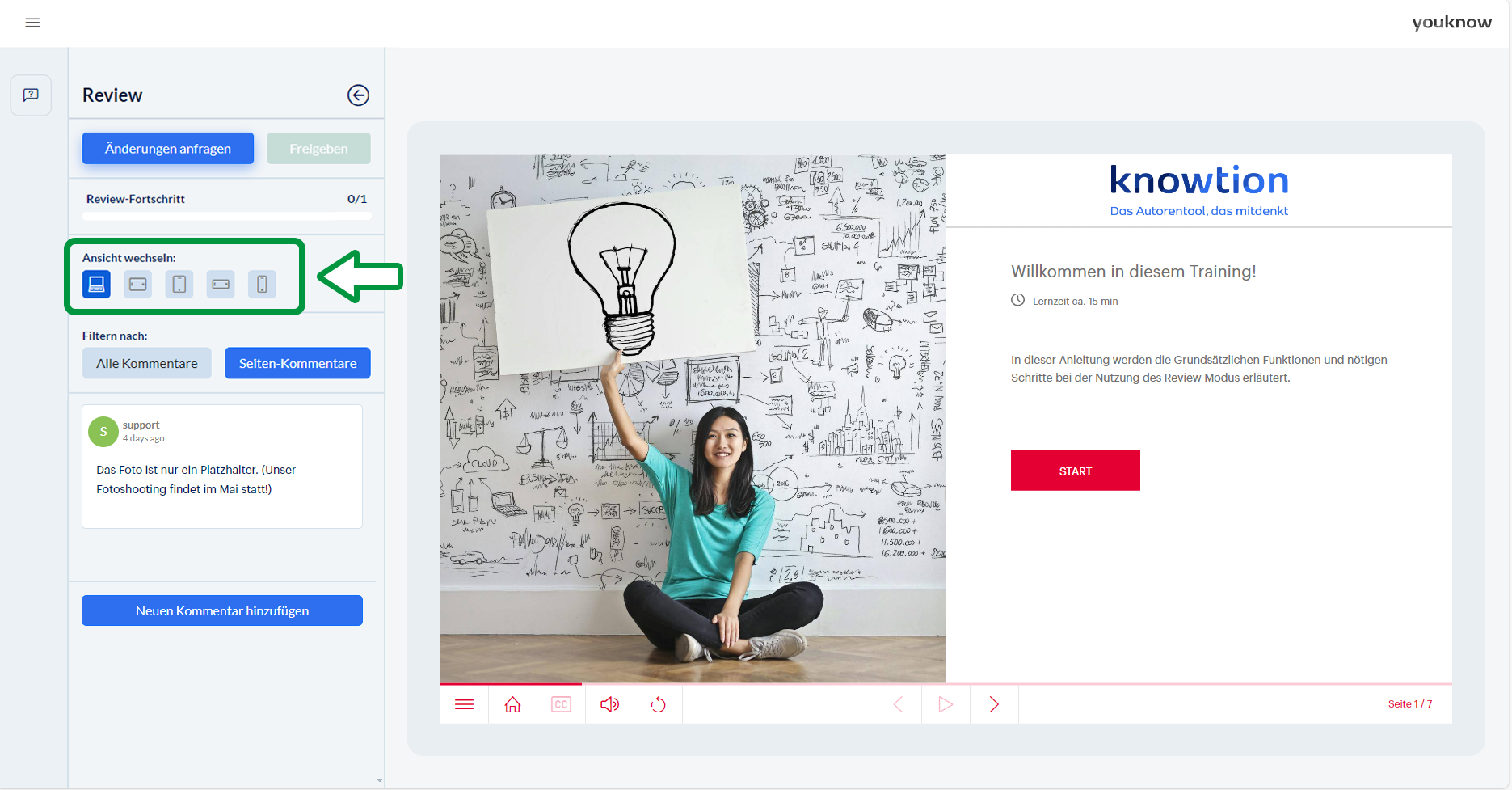
Wer sieht meine Kommentare und kann ich sie auch wieder löschen?
Ihr Kommentar sowohl für die Autor:innen des Projekts wie für (eventuelle) weitere Reviewer sichtbar und wird im Review-Fortschritt gezählt.
Sie haben die Möglichkeit, Ihren Kommentar zu bearbeiten, zu löschen oder abzuhaken. Die Kommentare von anderen sind für Sie nicht bearbeitbar.
Außerdem können Sie Ihre Kommentare reaktivieren: Wurde ein Kommentar von den Autor:innen abgehakt, Sie sind aber der Meinung, dass es noch Änderungsbedarf gibt – dann können Sie den Haken wieder entfernen.

Gut zu wissen: Wenn Sie sich alle Kommentare auf einmal anzeigen lassen, können Sie über Klick auf den Kommentar direkt zur entsprechenden Seite springen.
Ich kann im Projekt nicht navigieren
Zum Testen des Projekts gehört das Testen der Navigation. Das heißt: Die Autor:innen haben im Vorhinein festgelegt, ob die Lernenden später frei im Training navigieren können sollen oder eben nicht – in diesem Fall ist die Navigation restriktiv. Als Reviewer können Sie testen, ob das so auch funktioniert.
WICHTIG: Sobald Sie über einen Kommentar auf eine andere Seite springen, gehen Sie ja einen Weg, der später für die Lernenden gar nicht vorhanden ist. Dementsprechend kann es dann zu einer Blockierung der Navigation kommen – weil Sie offiziell noch gar nicht auf der Seite sein dürften. Ggf. müssen Sie in einem solchen Ausnahmefall über die Kommentare zurück bzw. weiter navigieren.
Ich habe alle Änderungen eingegeben – und jetzt?
Der Review-Prozess funktioniert folgendermaßen:
Die Autor:innen fragen bei Ihnen ein Review an, das heißt das Projekt taucht bei Ihnen auf der Startseite auf
Sie geben Ihre Kommentare ein – sobald alle Kommentare drin sind, fragen Sie Ihre Änderungswünsche an
Die Autor:innen arbeiten die Änderungen ein und bitten Sie anschließend um Ihre Freigabe
Sie durchlaufen noch einmal denselben Prozess, geben wieder Ihre Kommentare ein ODER wenn alles passt, klicken Sie auf den Button “Freigeben”. Damit wird das Projekt in Ihrer Projektliste von den “offenen Reviews” in die “Abgeschlossenen Reviews” verschoben (siehe Screenshot ganz oben).
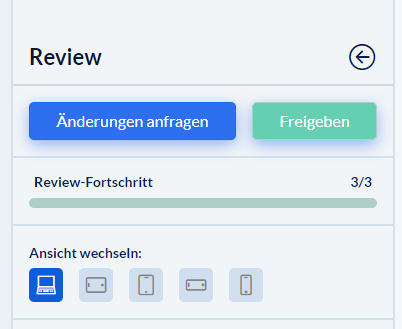
HINWEIS: Nur, wenn alle Kommentare abgearbeitet bzw. abgehakt sind, können Sie als Reviewer auf “Freigeben” klicken. Andernfalls ist der Button ausgegraut.
Sie interessieren sich für die Autoren-Ansicht des Review-Modus? Dann einmal hier entlang:
Der Review Modus als Autor
genaue Anleitung zur Nutzung des Review Modus als Projektersteller