Der Review Modus als Autor
genaue Anleitung zur Nutzung des Review Modus als Projektersteller
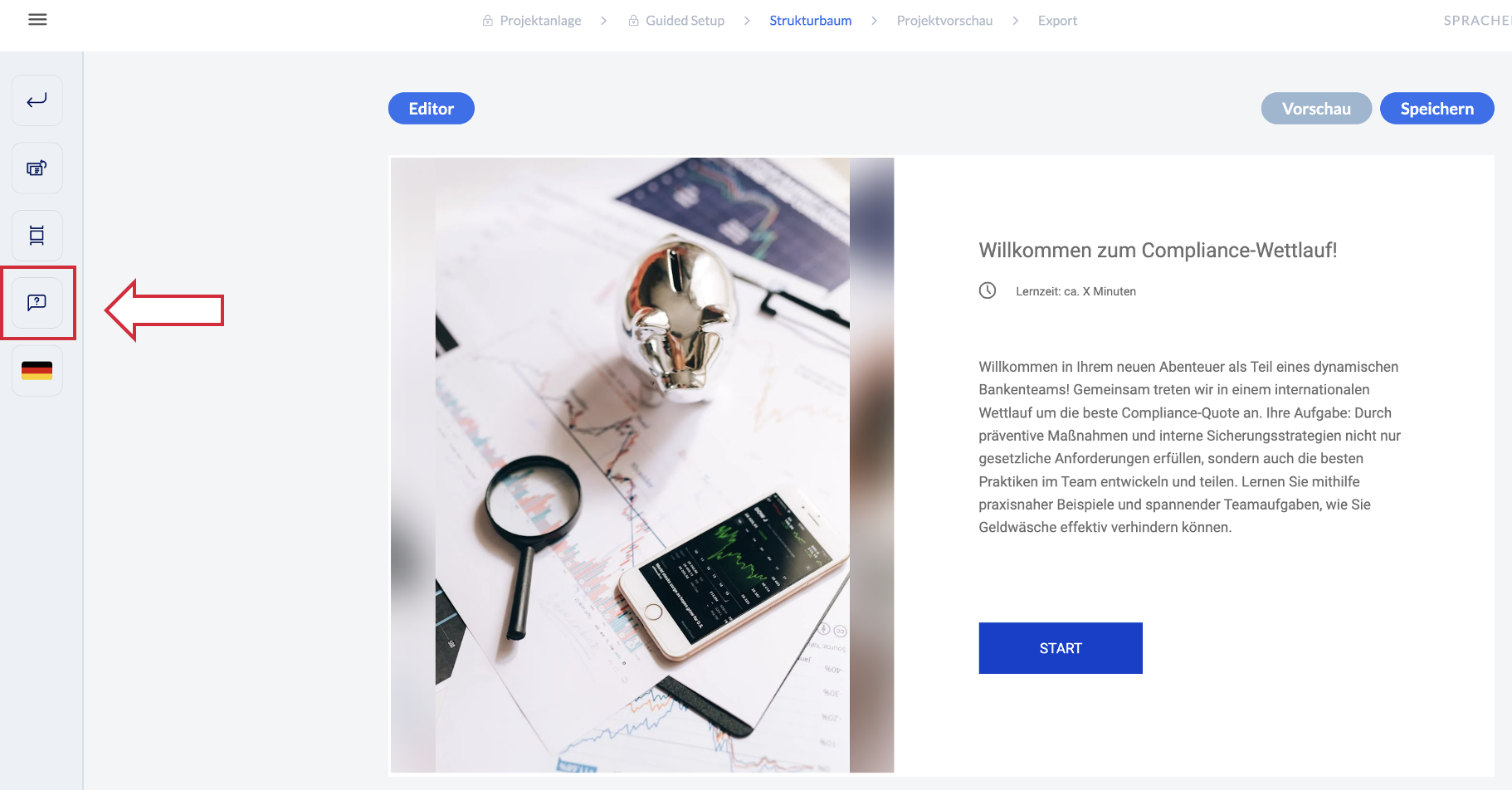
Um den Review Modus zu nutzen, wählen Sie in Ihrem Projekt eine beliebige Seite im Strukturbaum aus und öffnen diese, z.B. die Startseite. Klicken Sie links in der Seitenleiste auf den Button mit der Sprechblase:
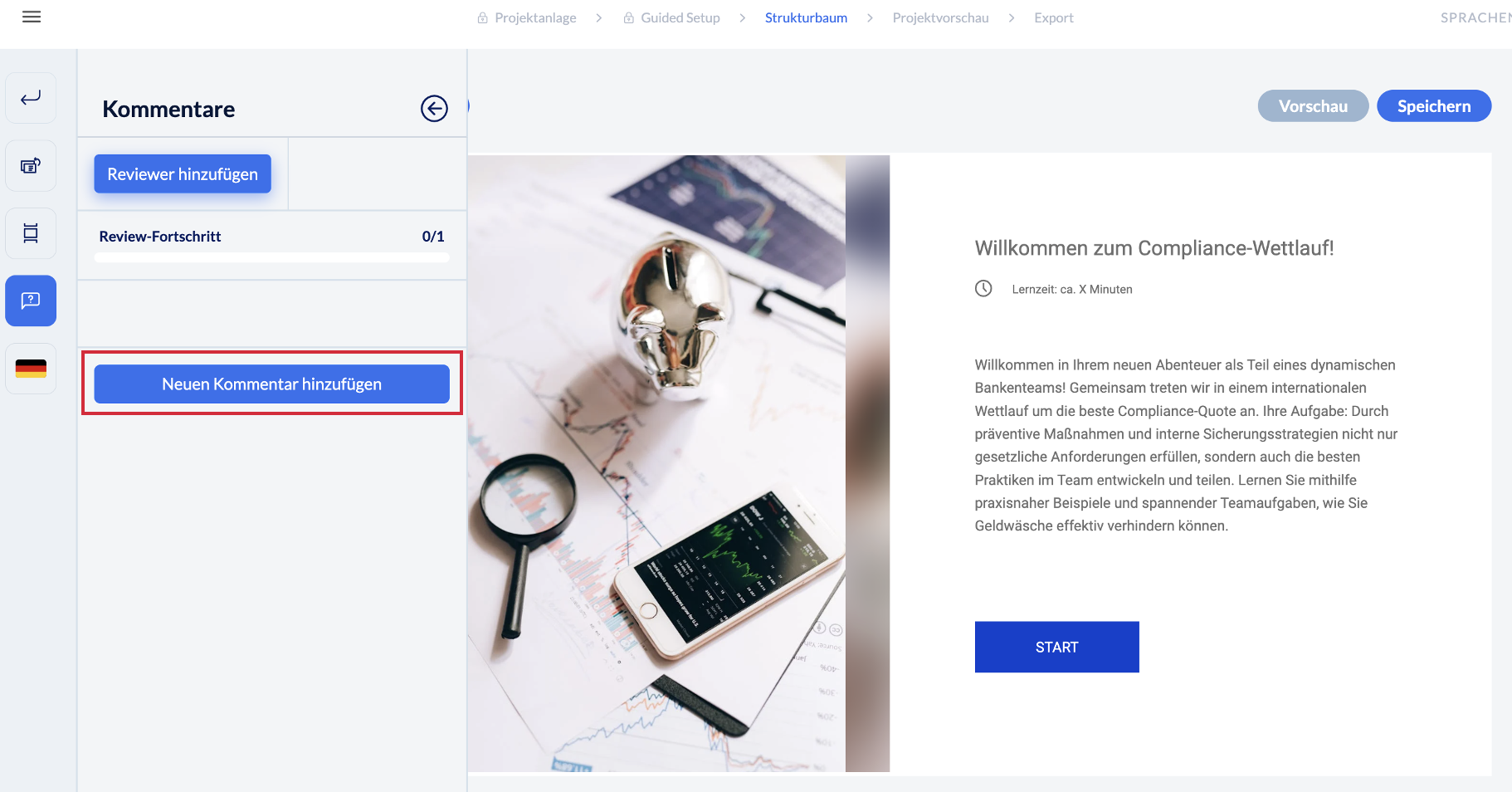
Jetzt können Sie über den Button unten selbst einen Kommentar hinzufügen:
Reviewer einladen
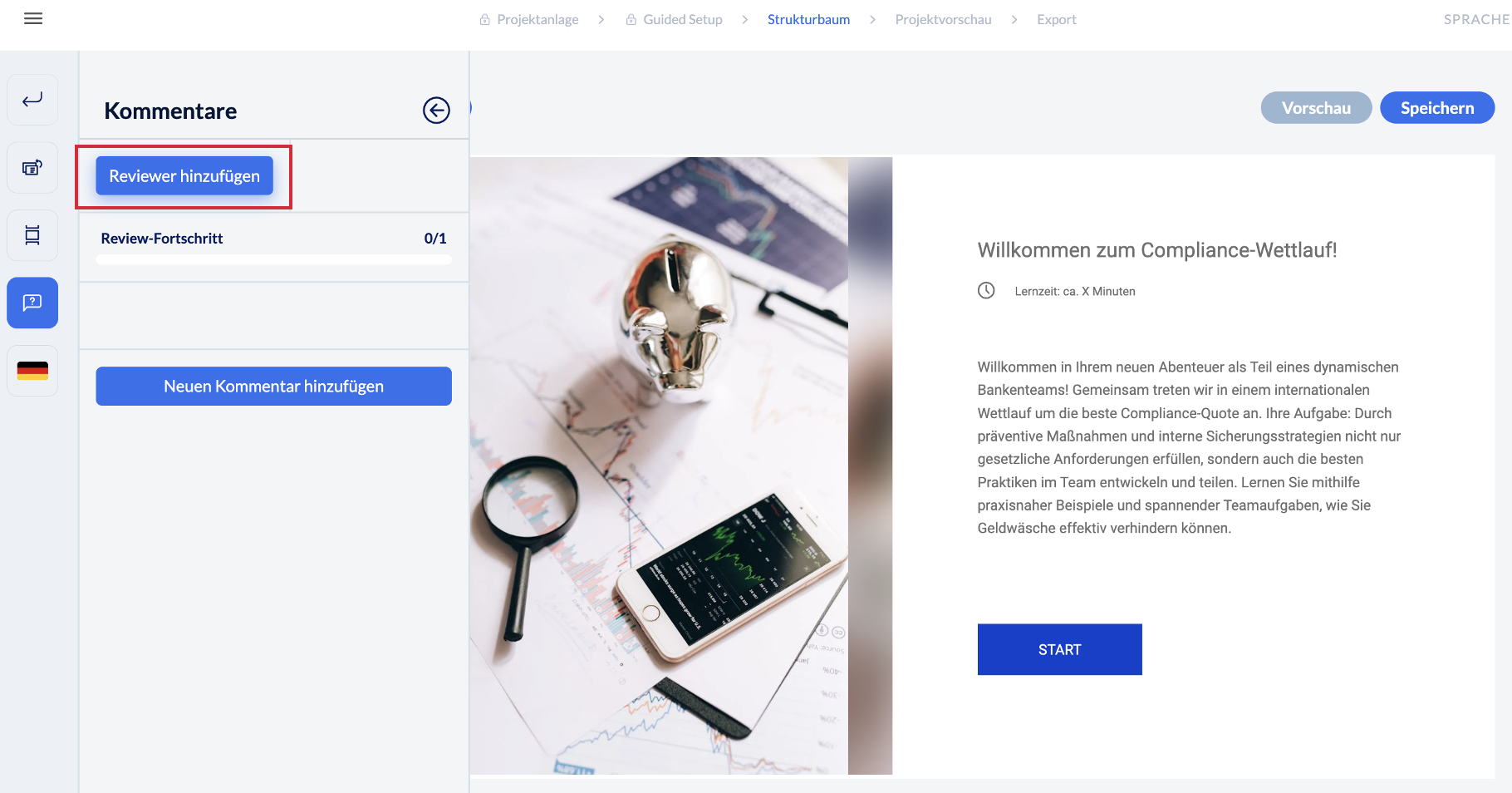
Alternativ können Sie über den Button oben einen Reviewer zum kompletten Projekt hinzufügen.
Bei Klick auf „Reviewer hinzufügen“ öffnet sich das folgende Fenster:
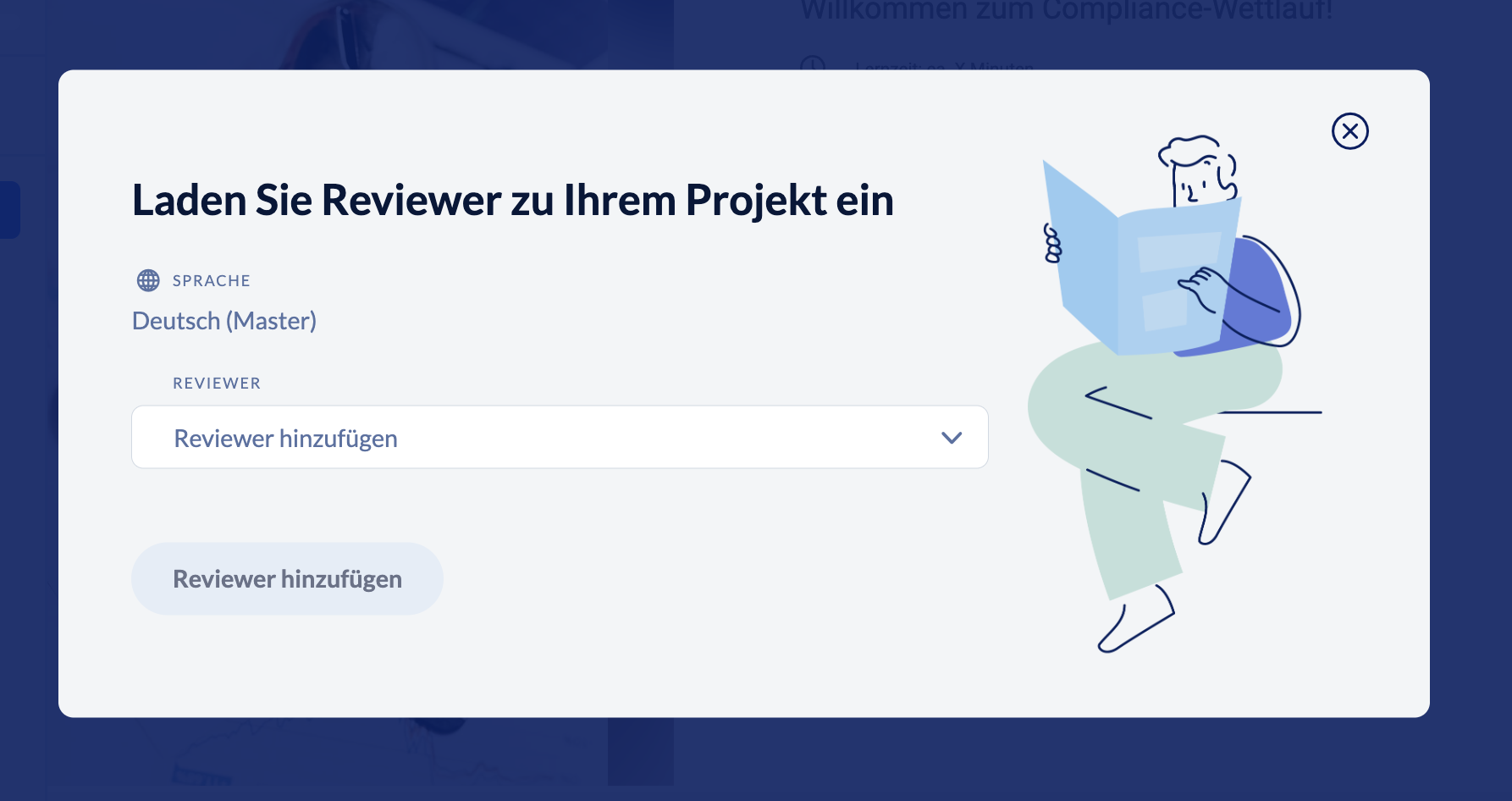
Wählen Sie über die Dropdown-Liste die gewünschten User aus und klicken Sie auf “Reviewer hinzufügen”
Wen kann ich als Reviewer hinzufügen?
Sie können alle User, die einen knowtion Zugang besitzen als Reviewer auswählen. Außerdem gibt es noch spezielle Reviewer-Zugänge, die Sie in der Benutzerverwaltung erstellen können. Diese User können keine Projekte in knowtion erstellen, sondern sehen nur die Projektvorschau und können Kommentare hinterlassen.

Gut zu wissen: Sie wollen beispielsweise einen Muttersprachler auf ein selbst übersetztes Projekt schauen lassen? Dann achten Sie, in welcher Sprachfassung Sie sich befinden, wenn Sie den Reviewer hinzufügen.
Sie sehen die aktuelle Sprachfassung schnell und einfach an der kleinen Flagge in der linken Seitenleiste.
Sie sehen die aktuelle Sprachfassung schnell und einfach an der kleinen Flagge in der linken Seitenleiste.
Reviewer erfolgreich hinzugefügt
Wurde der Reviewer erfolgreich hinzugefügt, sehen Sie ab jetzt neben dem Button “Reviewer hinzufügen” ein Icon mit dem Anfangsbuchstaben des eingeladenen Reviewers. Beim Hovern über das Icon wird der gesamte Username angezeigt.
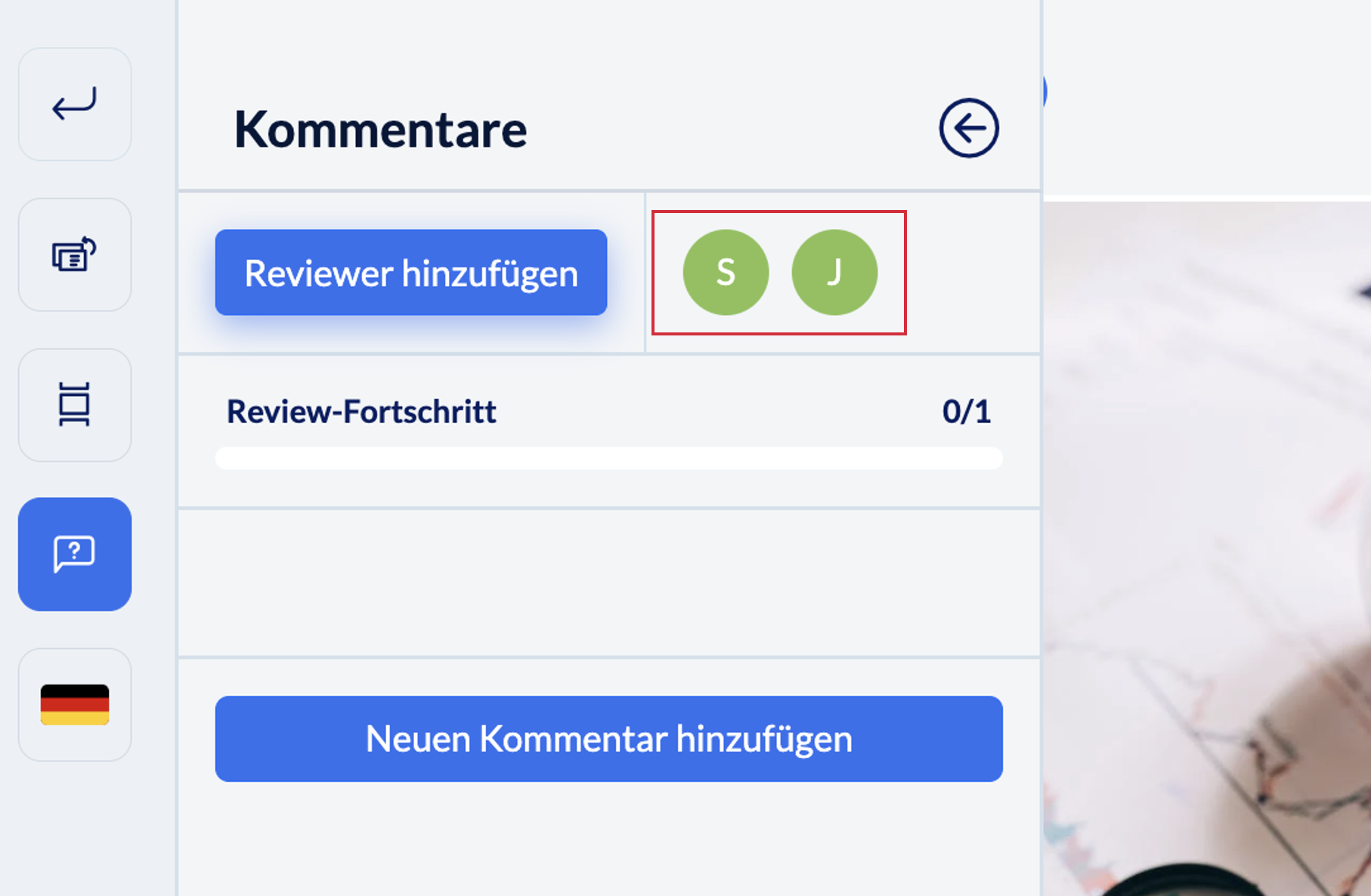
Außerdem wird der Benutzername innerhalb der Liste des Bereiches “Reviewer hinzufügen” ab nun Farbig hinterlegt und mit einem Haken markiert angezeigt, wie hier beim Beispieluser “JP-Reviewer” zu sehen.

Wie entferne ich einen Reviewer wieder aus meinem Projekt?
Um einen Reviewer den Zugriff zu Ihrem Projekt wieder zu entziehen, lassen Sie sich unter “Reviewer hinzufügen” die Liste aller zuweisbaren Benutzer anzeigen. Gerade zugewiesene Reviewer werden farbig hinterlegt dargestellt.
Durch Klick auf den roten Button hinter dem Nutzernamen, erscheint eine Sicherheitsabfrage und Sie können den Nutzer als Reviewer aus dem Projekt entfernen.
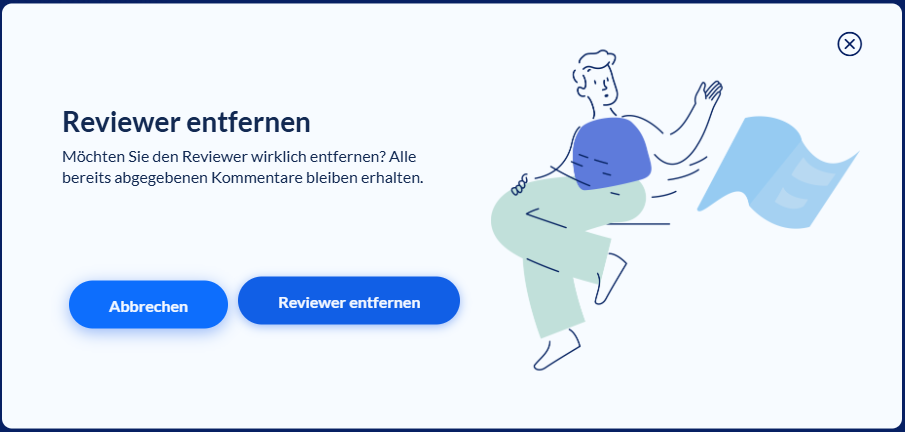
Er hat daraufhin keinen Zugriff mehr auf das Projekt. Die gesetzten Kommentare gehen dabei nicht verloren und bleiben weiterhin für Sie sichtbar.
Fortschrittsanzeige beim Bearbeiten von Kommentaren
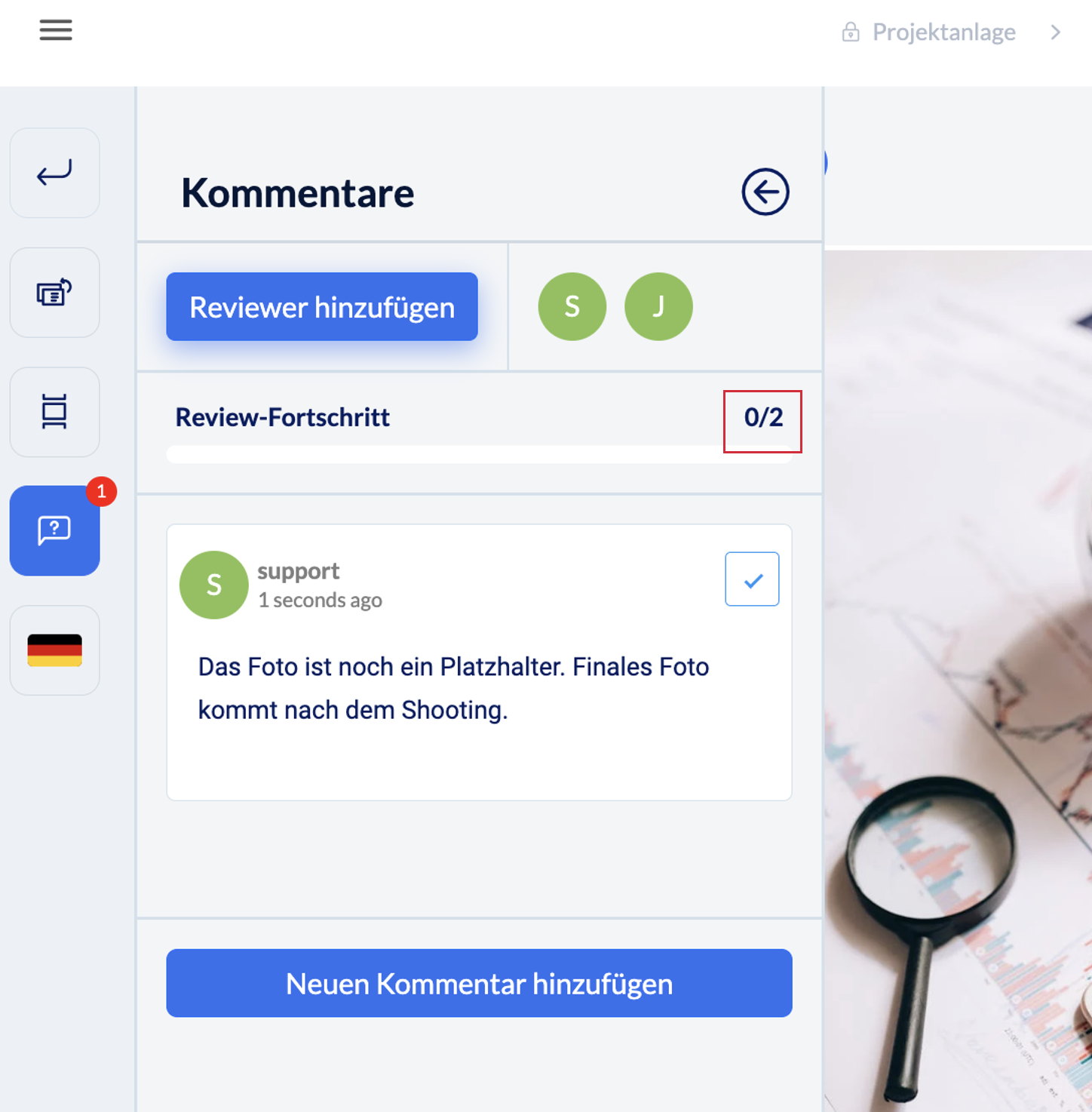
Mit dem Review-Fortschritt sehen Sie immer auf einen Blick, wie viele Kommentare im gesamten Projekt bereits abgearbeitet (also abgehakt) wurden bzw. wie viele noch offen sind.
Sowohl Sie als auch alle Reviewer sehen alle Kommentare, die verfasst wurden. Die jeweiligen Verfasser:innen haben natürlich die Möglichkeit eigene Kommentare auch wieder zu löschen.
Review-Stand in der Projektliste
In der Projektliste können Sie sehen für welche Projekte Reviews angefragt wurden.
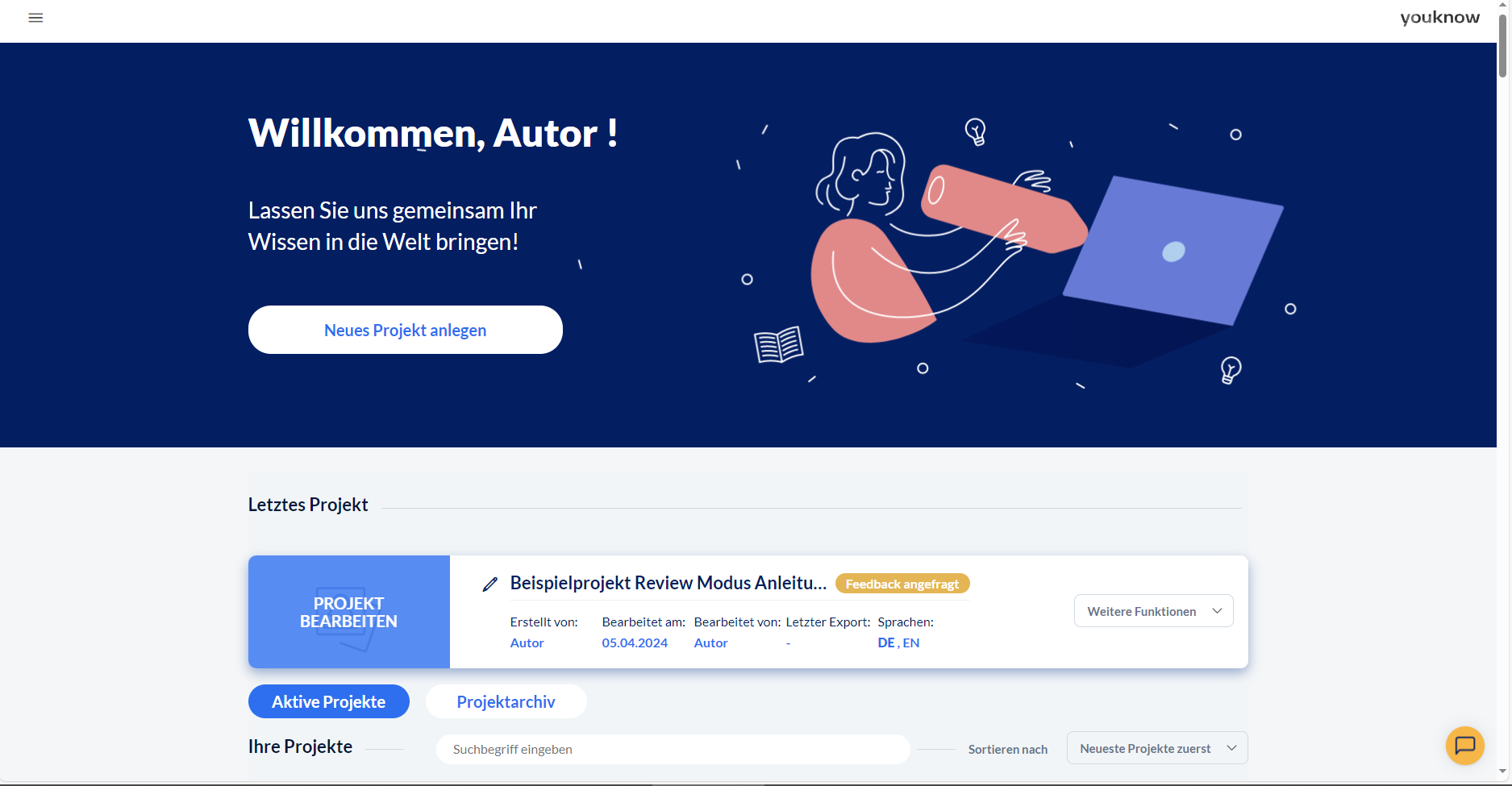
Beim Hover über das gelbe Label, wird zudem angezeigt, für welche Sprachversion die Review-Anfrage gilt und wie der Review-Status pro Sprachversion ist.

Die Tags zu den Reviews verändern sich:
Feedback angefragt: Reviewer wurde hinzugefügt
Änderungen angefragt: Die Reviewer haben Ihre Änderungswünsche eingetragen und ihr Feedback abgeschickt
Freigegeben: Die Reviewer haben die eingearbeiteten Änderungswünsche noch mal gecheckt und die Freigabe für das Projekt erteilt. WICHTIG: Das Tag “Freigegeben” wird erst angezeigt, wenn ALLE Reviewer die Freigabe erteilt haben.

Im zweiten Fall sind die Autor:innen wieder gefragt:

Wie erkenne ich Kommentare im Strukturbaum?
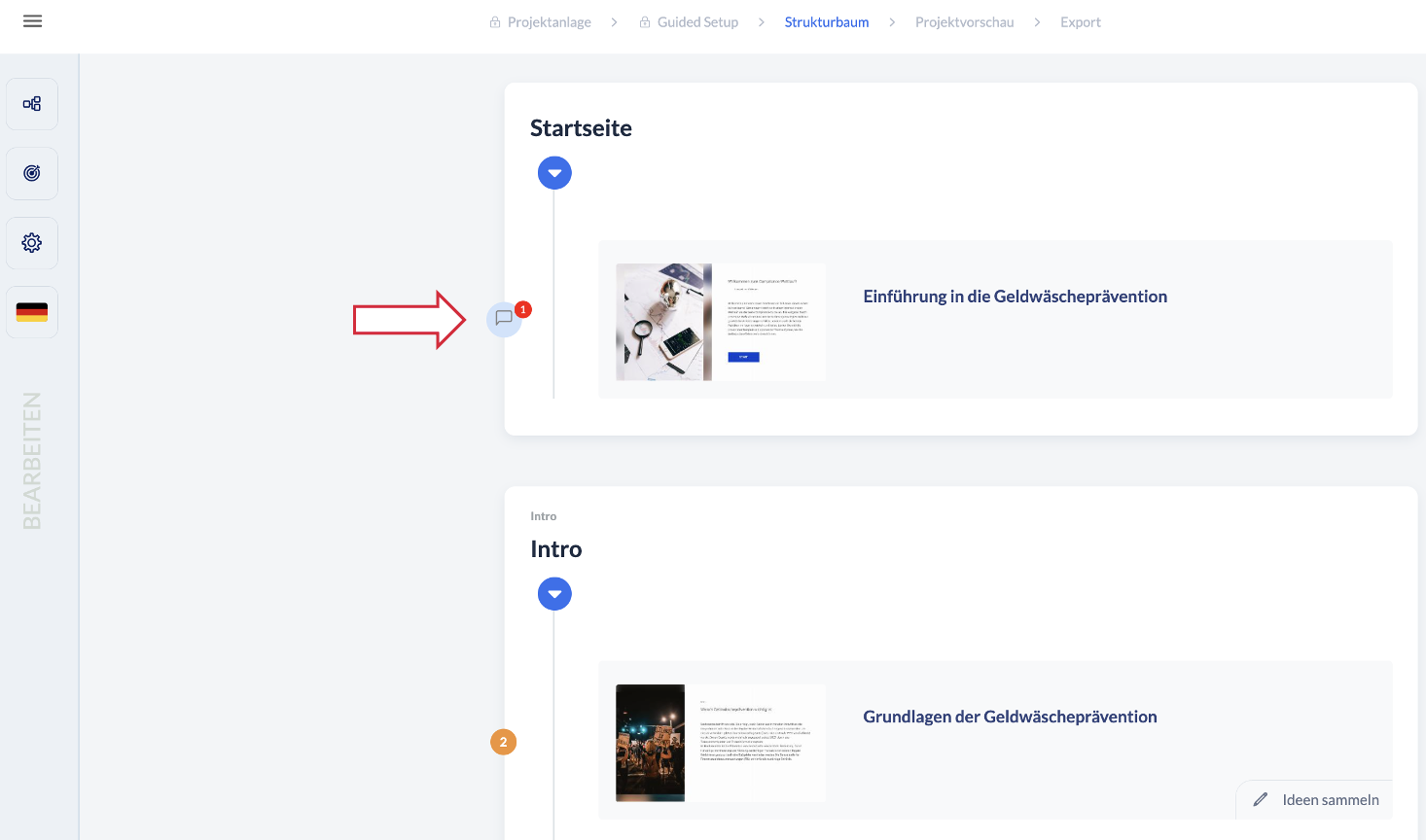
Kommentare erkennen Sie im Strukturbaum schnell an der kleinen roten Zahl an der jeweiligen Seite. Die Zahl sagt gleichzeitig, wie viele Kommentare es auf der Seite gibt:
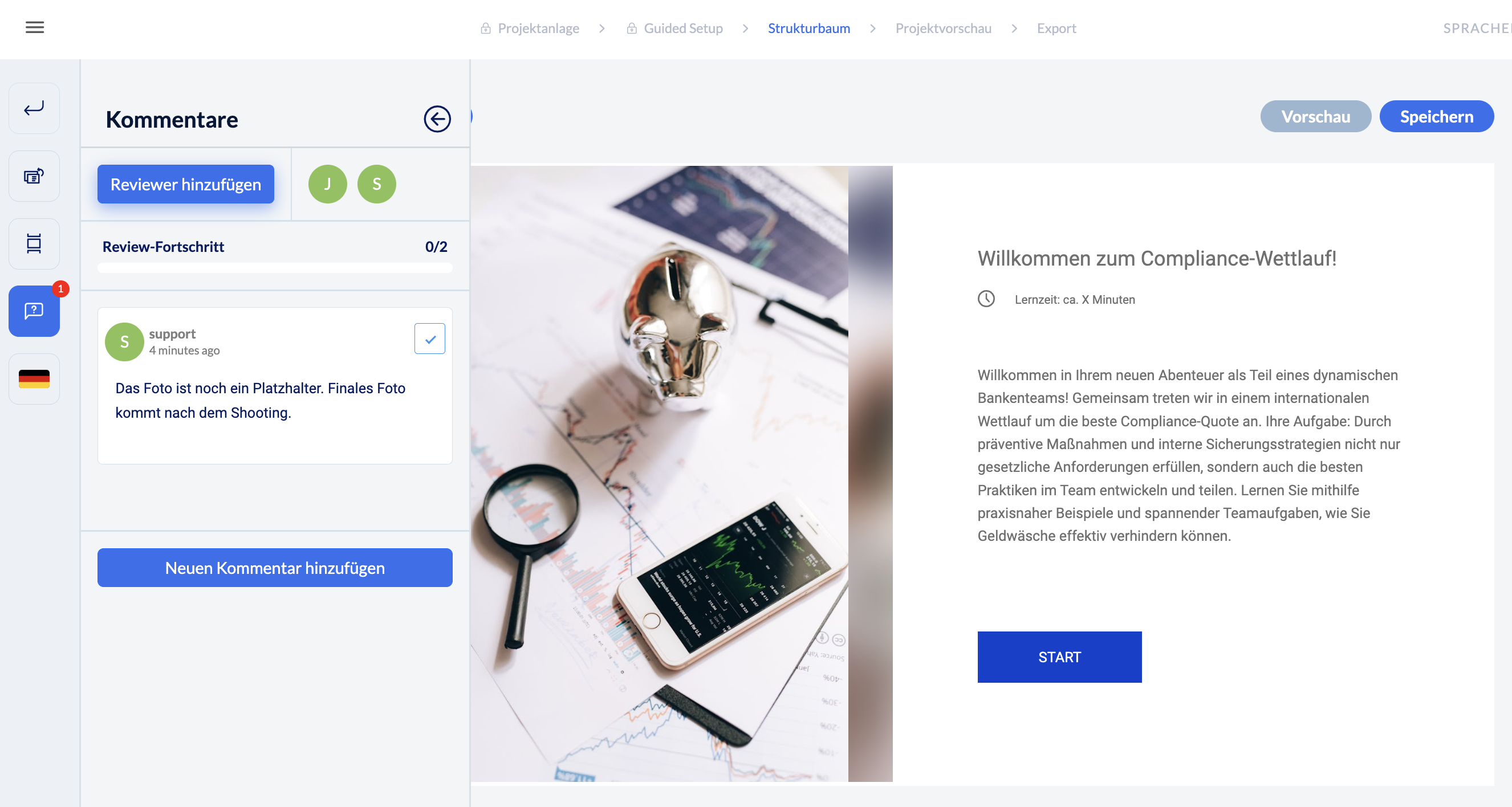
Wenn Sie diese Seite nun öffnen, können Sie alle Kommentare sehen und bearbeiten:
Die orange Bubble mit Ausrufezeichen beim Reviewer-Icon zeigt an, dass dieser Nutzer alle Kommentare abgegeben und damit sein erstes Review abgeschlossen hat. Gleichzeitig bedeutet “orange”, dass er noch keine Freigabe für das Projekt erteilt hat.
Von welchen Reviewern steht die Freigabe noch aus?
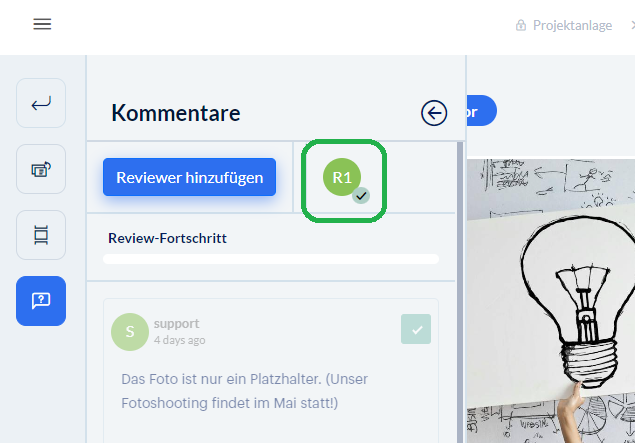
Im Projekt können Sie über die Seitenleiste im Seiteneditor sehen, von welchem Reviewer die Freigabe noch aussteht. Reviewer, die ihre Freigabe bereits erteilt haben, sind nicht mehr mit orange Ausrufezeichen markiert, sondern mit grünem Haken.
Wie sieht der Review-Modus für reine Reviewer-User aus?
Der Review Modus als Reviewer
genaue Anleitung zur Nutzung des Review Modus als Reviewer