Benutzer verwalten
Wie kann ich Benutzer anlegen, ändern oder löschen?
Wo finde ich die Benutzerverwaltung?
Wenn Sie das Recht haben, Benutzer zu verwalten, finden Sie die Möglichkeit dazu unter dem Burgermenü links oben —> Einstellungen —> Benutzerverwaltung.

Wichtig: Sie können IMMER einen Reviewer anlegen. Andere Benutzer können Sie nur dann anlegen, wenn Sie eine Concurrent-User-Lizenz (auch: Floating Lizenz) haben. Named User legen wir für Sie an.
Benutzer anlegen
Um einen neuen Benutzer anzulegen scrollen Sie nach unten und klicken auf den Button “Benutzer hinzufügen”
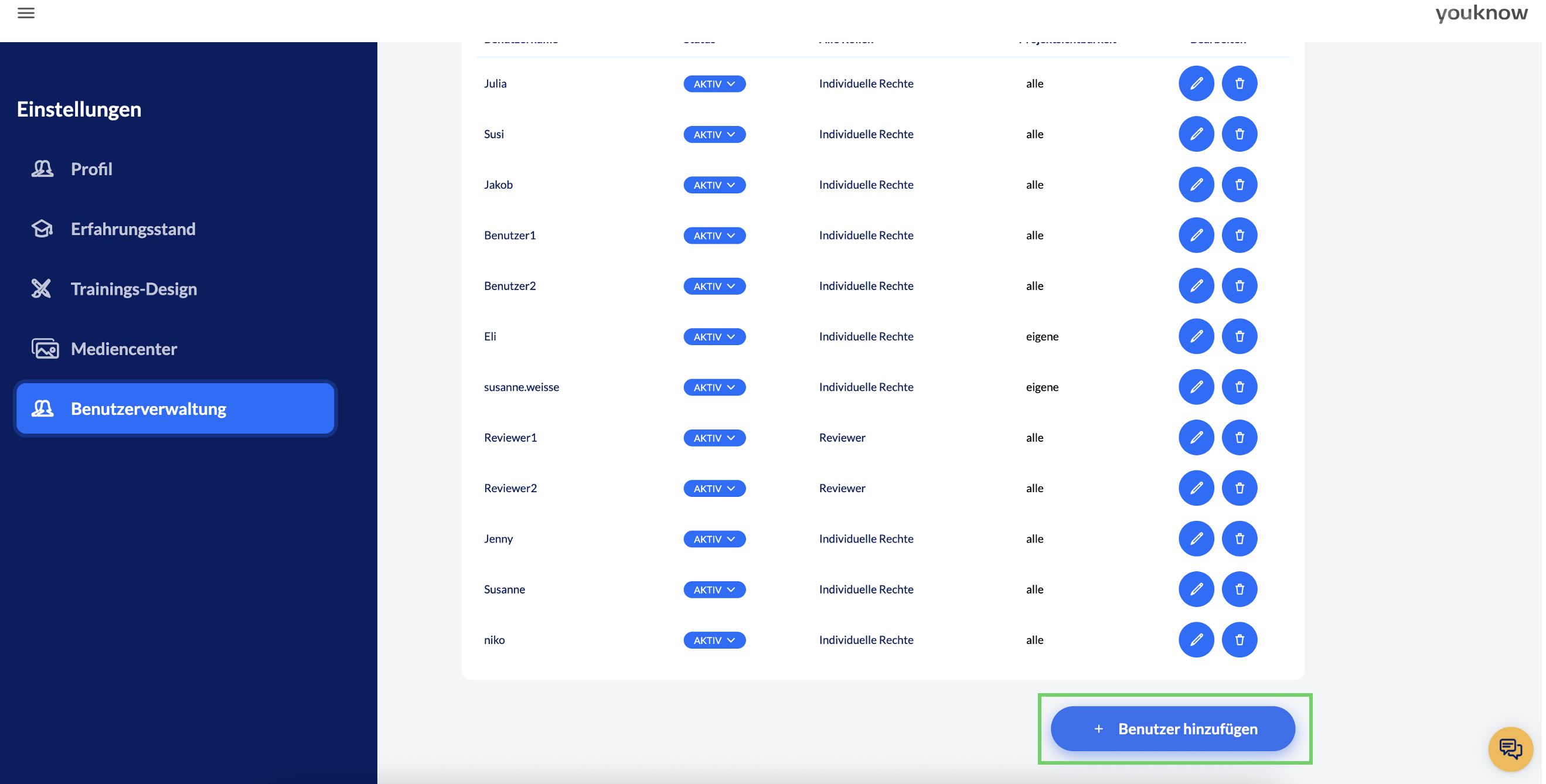
Anschließend öffnet sich ein Popup, in dem Sie die Felder befüllen und Rechte vergeben können.
Benutzername: Wichtig beim Benutzernamen ist, dass er später nicht mehr geändert werden kann
Vor- und Nachname: Das sind keine Pflichtfelder, wenn Sie aber mit Benutzer1, Benutzer2 etc. als Benutzernamen arbeiten, dann bietet es sich aus Gründen der Übersichtlichkeit an, hier den Namen zu ergänzen. Noch dazu wird die Person dann nach dem Login auf der knowtion Startseite mit dem eingetragenen Vor- und Nachnamen begrüßt (bzw. alternativ nur der Vorname, falls nur dieser ausgefüllt wird).
E-Mail: Das ist ein Pflichtfeld. Es ermöglicht es Ihnen, den User-Zugang direkt an den neuen User zu schicken, indem Sie das kleine Kästchen links unten im Popup anhaken.

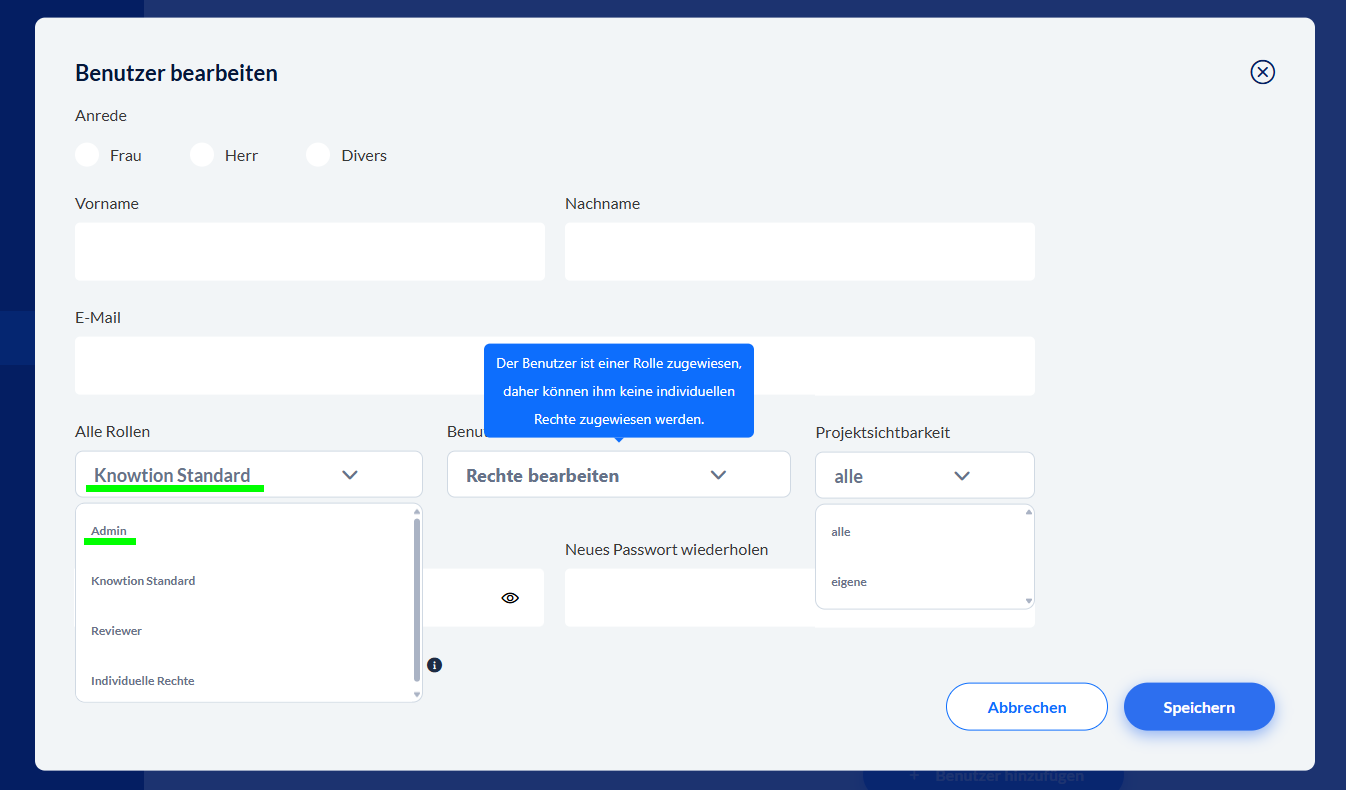
Alle Rollen: In diesem Dropdown finden Sie alle Standard-Rollen von youknow sowie die Rollen, die Sie selbst erstellt haben (siehe dazu den extra Artikel zu den Rollen – am Ende dieses Artikels verlinkt). Bei den Rollen Admin, Reviewer und Knowtion Standard sind bereits bestimmte Rechte hinterlegt. Wenn Sie die Rolle “Individuelle Rechte” wählen, können Sie die Rechte des Users selbst zusammen stellen.
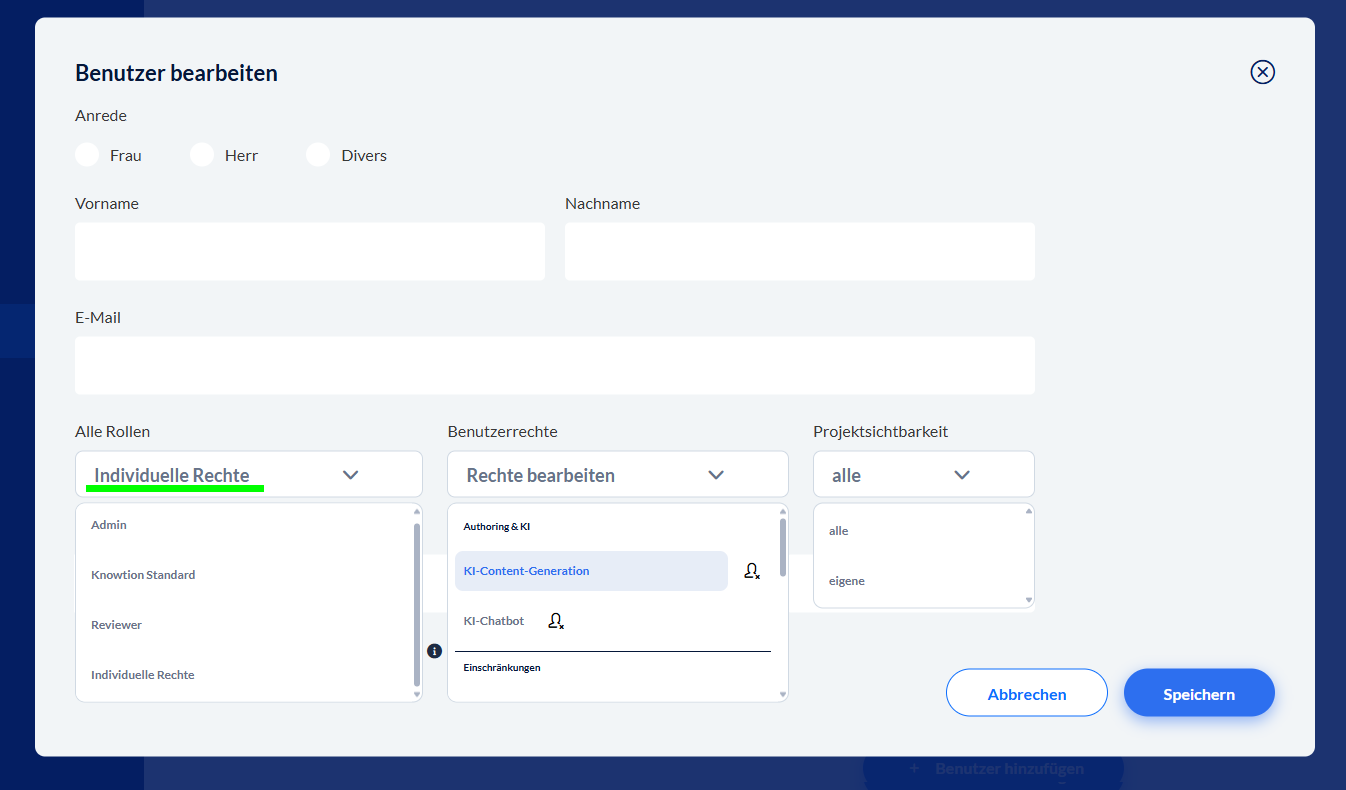
Benutzerrechte: Dieses Dropdown-Menü ist nur bearbeitbar, wenn Sie bei der Rolle “Individuelle Rechte” ausgewählt haben. Dann können Sie hier die gewünschten Rechte für die Rolle individuell zusammenstellen.
Projektsichtbarkeit: Sie haben die Möglichkeit zu wählen, ob ein User/eine Userin alle Projekte sieht oder nur die selbst erstellten.
Passwort: Ihr Passwort muss min. 8 Zeichen lang sein und Großbuchstaben, Kleinbuchstaben, Zahlen und Sonderzeichen enthalten.
Hier sehen Sie, dass die Auswahl der Rolle “Knowtion Standard” bedeutet, dass Sie keine individuellen Rechte zuordnen können. Diese Rolle hat bereits bestimmte Rechte festgelegt:
Bei der Auswahl “Individuelle Rechte” können Sie die gewünschten Rechte für den User, den Sie gerade anlegen, manuell auswählen:
Benutzer löschen oder ändern
Über das Icon mit dem Mülleimer direkt neben dem Stift können Sie den jeweiligen Benutzer löschen.
Über das Stift-Icon in der Benutzerliste können Sie Rechte, Mailadresse, Namen oder Passwort der User ändern. Lediglich der Benutzername kann nicht mehr geändert werden.
Beim Ändern eines Users haben Sie – bis auf den Benutzernamen – dieselben Möglichkeiten wie beim Anlegen eines Users. Sie können also sämtliche Rechte anpassen, Daten verändern oder auch die Rolle wechseln.
WICHTIG: Sie können grundsätzlich jeden User zu einer Reviewer Rolle wechseln. Aber Sie können von der Reviewer Rolle NICHT zurück zu einer anderen Rolle wechseln. Der kleine Merksatz lautet also: “Einmal Reviewer, immer Reviewer”
Wie kann ich meine eigenen Rollen anlegen?
Mit Rollen arbeiten
Wie kann ich Rollen anlegen, bearbeiten oder löschen?