Erste Schritte in knowtion
Neu in knowtion? Starten Sie mit dieser Einleitung direkt durch
Herzlich willkommen in knowtion – das Autorentool, das Sie bei der Erstellung Ihres Online-Trainings unterstützt.
Damit Sie so schnell wie möglich durchstarten können, nehmen Sie sich 10 Minuten Zeit und lesen Sie sich hier die wichtigsten ersten Schritte gern einmal in Ruhe durch. Danach kommen Sie gut allein in knowtion zurecht.
Und falls wieder eine Frage aufkommt – suchen Sie gerne hier im Hilfecenter danach oder kontaktieren Sie uns direkt über die kleine Bubble rechts unten in knowtion.
Warum knowtion?
Was haben Sie davon, wenn Sie Ihre Trainings ausgerechnet mit knowtion erstellen? Was unterscheidet knowtion von anderen Autorentools?
Hier sind vier überzeugende Argumente dafür, wie knowtion Sie bei der Trainingserstellung bestmöglich unterstützt:
Zahlreiche Themen-Templates – also Standard-Content, den Sie selbst anpassen können
Ohne jedes Vorwissen in wenigen Minuten zum E-Learning – dieser Quickstart hilft Ihnen dabei, aber auch ohne ist knowtion direkt und intuitiv zu bedienen
Content-Erstellung auf Knopfdruck – mithilfe von KI
Automatische Übersetzung mithilfe von KI – Sie übernehmen nur noch das Finetuning
Die Startseite
Wenn Sie sich in knowtion einloggen, gelangen Sie direkt zur Startseite. Hier haben Sie eine Übersicht über alle in knowtion angelegten Projekte, die sogenannte "Projektliste". Über das Hauptmenü – die drei horizontalen Striche – links oben kommen Sie jederzeit hierher zurück. Außerdem führt Sie das Hauptmenü zu unserem “Wissensspeicher” mit vielen Tipps rund um die Trainingserstellung oder Sie können über die "Einstellungen" zum Beispiel Ihr Passwort ändern. Sie wollen mehr Informationen zur Startseite? Dann einmal hier entlang:
Allgemein
Grundlegende Informationen zum Aufbau der Startseite
Los geht's! Legen Sie Ihr erstes Projekt an
Es ist fast soweit: Gleich dürfen Sie den großen prominenten Button "Neues Projekt erstellen" auf der Startseite klicken!
Vorher gibt es nur noch einen kleinen Mini-Überblick über die drei möglichen Wege, um Ihr Training zu erstellen:
Erstellung eines Trainings mit "Themen-Templates" – das sind komplett fertige, von uns erstellte Trainings zu allgemeinen Themen wie Datenschutz oder Compliance, die Sie komplett individuell anpassen können.
Individuelle Erstellung, komplett frei – das heißt Sie gehen weiter zu einem leeren Editor und können das Training von Grund auf selbst bauen.
Individuelle Erstellung, geführt – unser "Guided Setup" führt Sie mit Fragen zur richtigen Struktur für Ihr Training.

Der geführte Weg (Option 3) gibt Ihnen die Möglichkeit der automatischen Content-Generierung via KI, sodass Ihr Training inkl. Texte und Bilder also komplett für Sie erstellt wird.
Jetzt aber: Klicken Sie den Button und los geht's!
Neues Projekt mit Themen-Templates
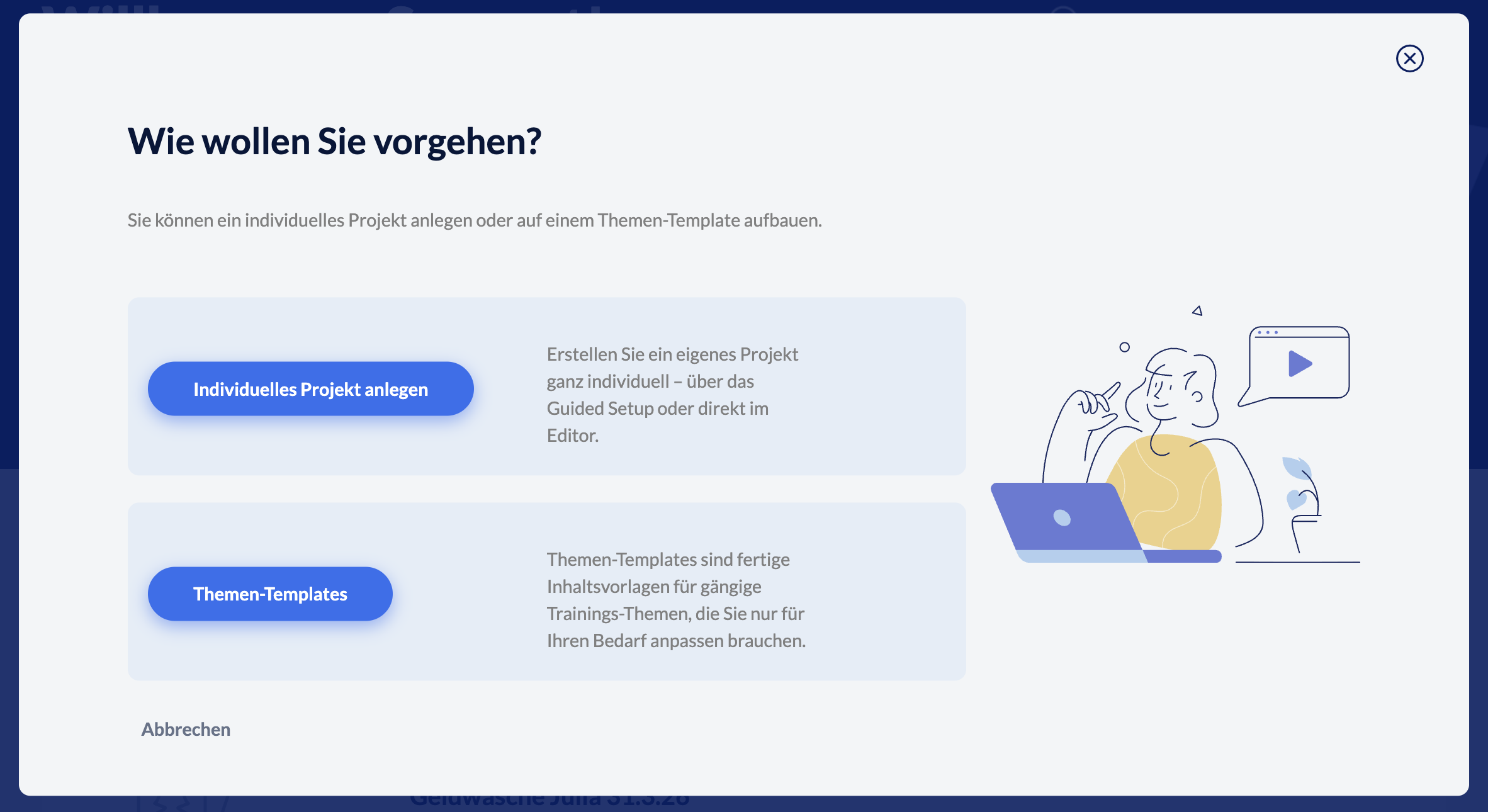
Wenn Sie sich für den Weg mit den Themen-Templates entscheiden, wählen Sie lediglich das passende Template aus, kommen anschließend zu einer kurzen Strukturbaumübersicht und danach geht's direkt zum Editor bzw. zum Strukturbaum weiter. Der Strukturbaum ist sozusagen Ihr "Arbeitsbereich". Hier können Sie jetzt alle von uns erstellten Seiten nach Ihren Wünschen bearbeiten. Wie bearbeite ich eine bereits vorhandene Seite? Dazu gibt es zum Beispiel hier mehr Informationen:
Bearbeiten von bestehenden Seiten
Informationen zum Bearbeiten
Neues Projekt via Guided Setup
Sie wollen den Weg des Guided Setup gehen, weil Sie Ihr Projekt vielleicht sogar ganz automatisch erstellen lassen wollen? Perfekt.
Um zum Guided Setup zu gelangen, wählen Sie im ersten Popup (siehe Screenshot oben) die "Individuelles Projekt anlegen". Hier legen Sie unter anderem einen Projekttitel fest. Sie können diesen, genau wie die Entscheidung für einen Abschlusstest, später im Strukturbaum auch wieder ändern – also gerne einfach mal machen.
Danach geht's weiter zum eigentlichen Guided Setup.
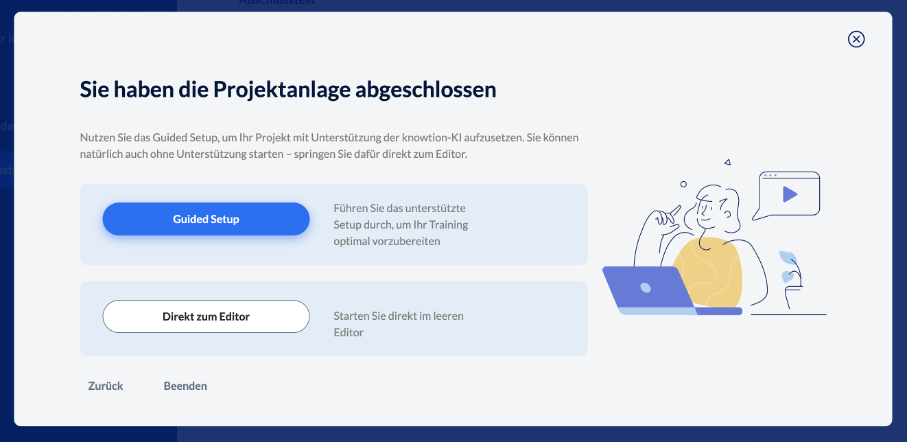
Hier führt knowtion Sie Schritt für Schritt durch Fragen zu Ihrem Trainingsprojekt. Und zwar geht es hier um Fragen zu Inhalt, zur Zielgruppe Ihres Trainings sowie zu den Lernzielen. Sie haben hier die Wahl, die Lernziele mithilfe von KI zu erstellen und anschließend selbst zu bearbeiten.
WICHTIG: Nur, wenn Sie die Lernziele mit KI erstellen, können Sie später auch die Inhalte komplett von der KI generieren lassen.
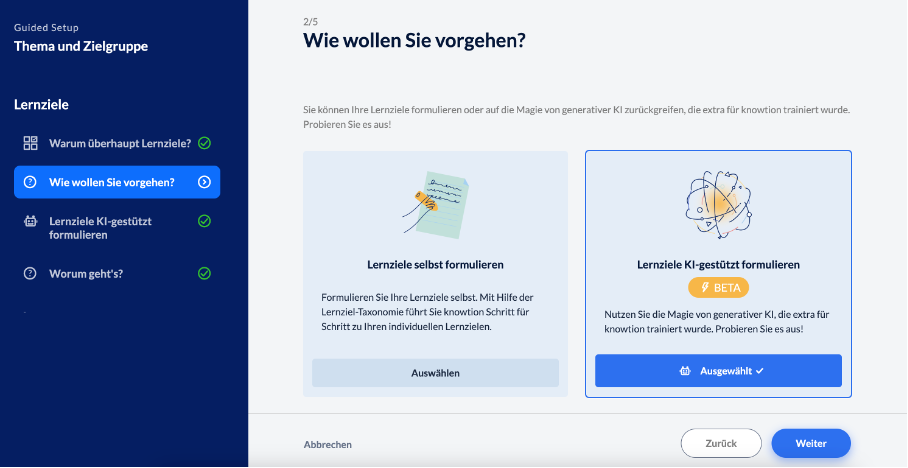
Lernzielerstellung via KI mit vorhandenem Material? Das ist natürlich möglich. Einfach die entsprechende Option auswählen und die gewünschten Inhalte hochladen. Knowtion extrahiert jeweils alle Texte aus den Materialien (Bilder können noch nicht mit extrahiert werden - Stand 02/2025) und zeigt Ihnen diese auch im Textfeld an.
Die Lernziele sind fertig? Dann können Sie sich entscheiden zwischen der Erstellung einer reinen Trainingsstruktur durch knowtion oder Sie lassen sich zusätzlich zur Struktur auch die Seiteninhalte mit Texten und Bilder per KI generieren. (Die zweite Option ist nur möglich, wenn Sie die Lernziele via KI erstellt haben.)
Knowtion erstellt für Sie eine Trainingsstruktur: Was genau bedeutet das?
Im Strukturbaum – sozusagen Ihrem "Arbeitsbereich" in knowtion – können Sie Trainingsseiten erstellen und mit Inhalten befüllen. In diesem Strukturbaum finden sich nach dem Guided Setup bereits von knowtion angelegte "Platzhalter"-Seiten mit Titeln wie "Grundwissen aufbauen" oder "Akzeptanz schaffen". Das heißt, die Seiten sind zwar leer, aber knowtion sagt Ihnen, wie Sie sie befüllen sollen und liefert so bereits die Trainingsstruktur.
Automatische Content-Generierung via KI
Platzhalter-Seiten reichen Ihnen nicht aus? Kein Problem! Dann lassen Sie sich Ihr Training komplett mit KI-generierten Inhalten erstellen. Dafür braucht es nach den Lernzielen nur einen kleinen Haken in diesem Popup:
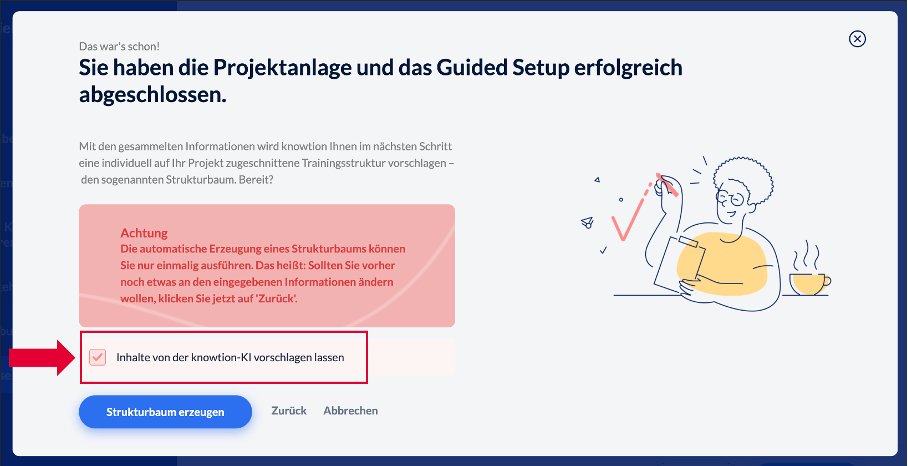
Danach erstellt knowtion noch drei Story-Ideen für Sie: Kreativ, sachlich und eine Mischung aus beidem.
Anschließend werden sämtliche Seiten Ihres Trainings generiert und Sie können sich ganz aufs Fine-Tuning konzentrieren.
Gut zu wissen
Wie Sie knowtion auch bei der weiteren Trainingserstellung im Strukturbaum durch KI unterstützt, zum Beispiel im Texteditor oder durch das automatische Erstellen von Quizzes erfahren Sie hier:
Texte schreiben mit knowtion Support
Wie Sie das KI-Feature im Texteditor nutzen
Text-to-Speech Funktion
Lassen Sie eine KI-Stimme Ihren Text sprechen
Automatisches Erstellen von Quizzen
Lassen Sie die KI für Sie ein Quiz erstellen
Texte automatisch übersetzen lassen
knowtion bietet Ihnen mithilfe von KI die Möglichkeit fertige Sprachfassungen zu erstellen