Sprache des Masters einstellen
Die Sprache Ihres Masters stellen Sie in der Projektanlage ein.
Weitere Sprachfassungen erstellen
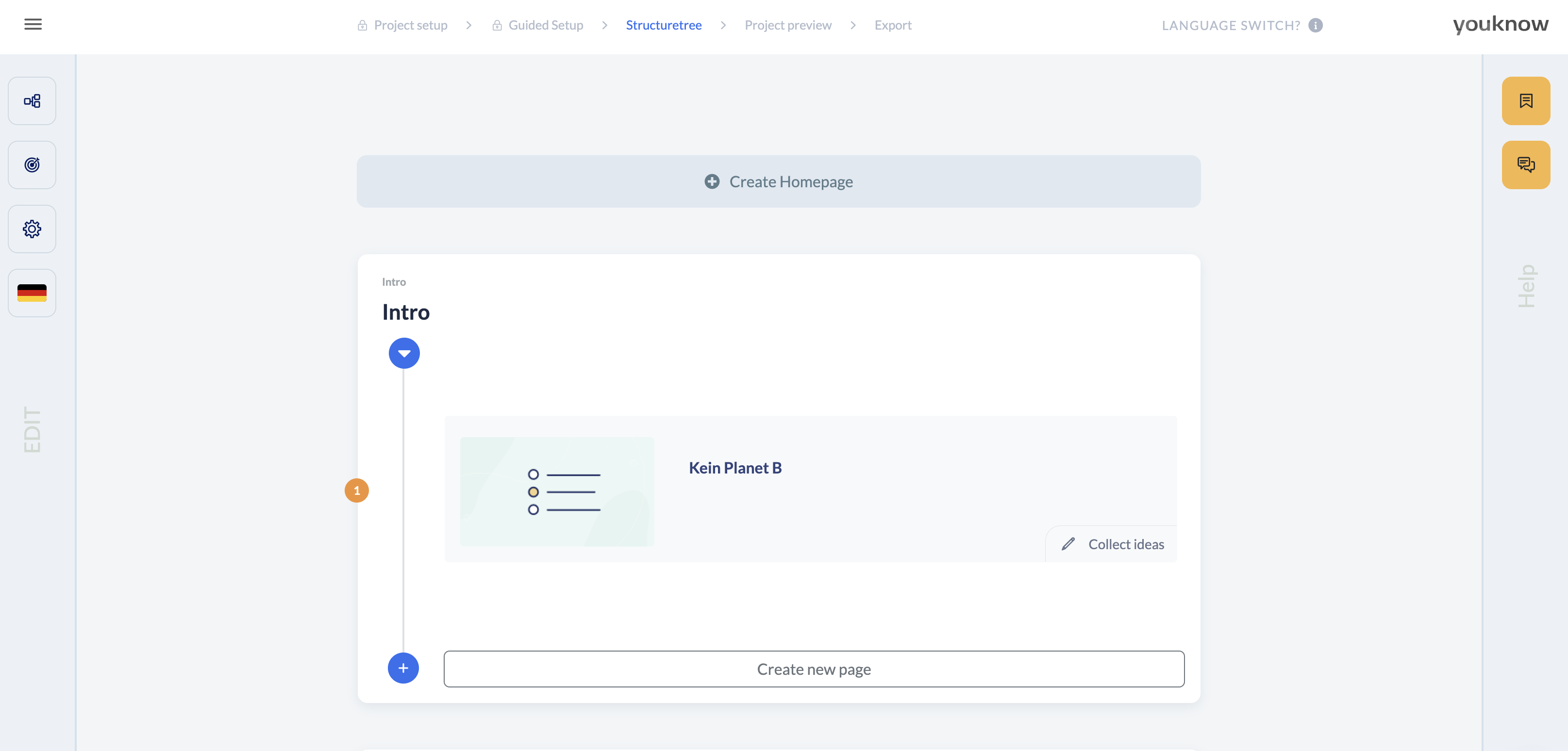
Dazu klicken Sie links im Strukturbaum auf die Sprache (= kleine Deutschlandflagge, weil wir uns im Screenshot in der deutschen Version befinden) und dann im Drop down Menü auf „+ Sprache anlegen“. Anschließend folgen Sie den Anweisungen in den Popups.

Sprache wechseln und Übersetzung bearbeiten
In der Sprachfassung können Sie anschließend auf den einzelnen Seiten immer über den Sprache-Button links, die Sprache wechseln und die Übersetzung bearbeiten.
WICHTIG: Vergessen Sie nicht den Projekttitel anzupassen. Dies muss manuell in den Projekteinstellungen passieren, auch wenn man das Projekt mit Hilfe der KI übersetzen lies.

Automatische Übersetzung
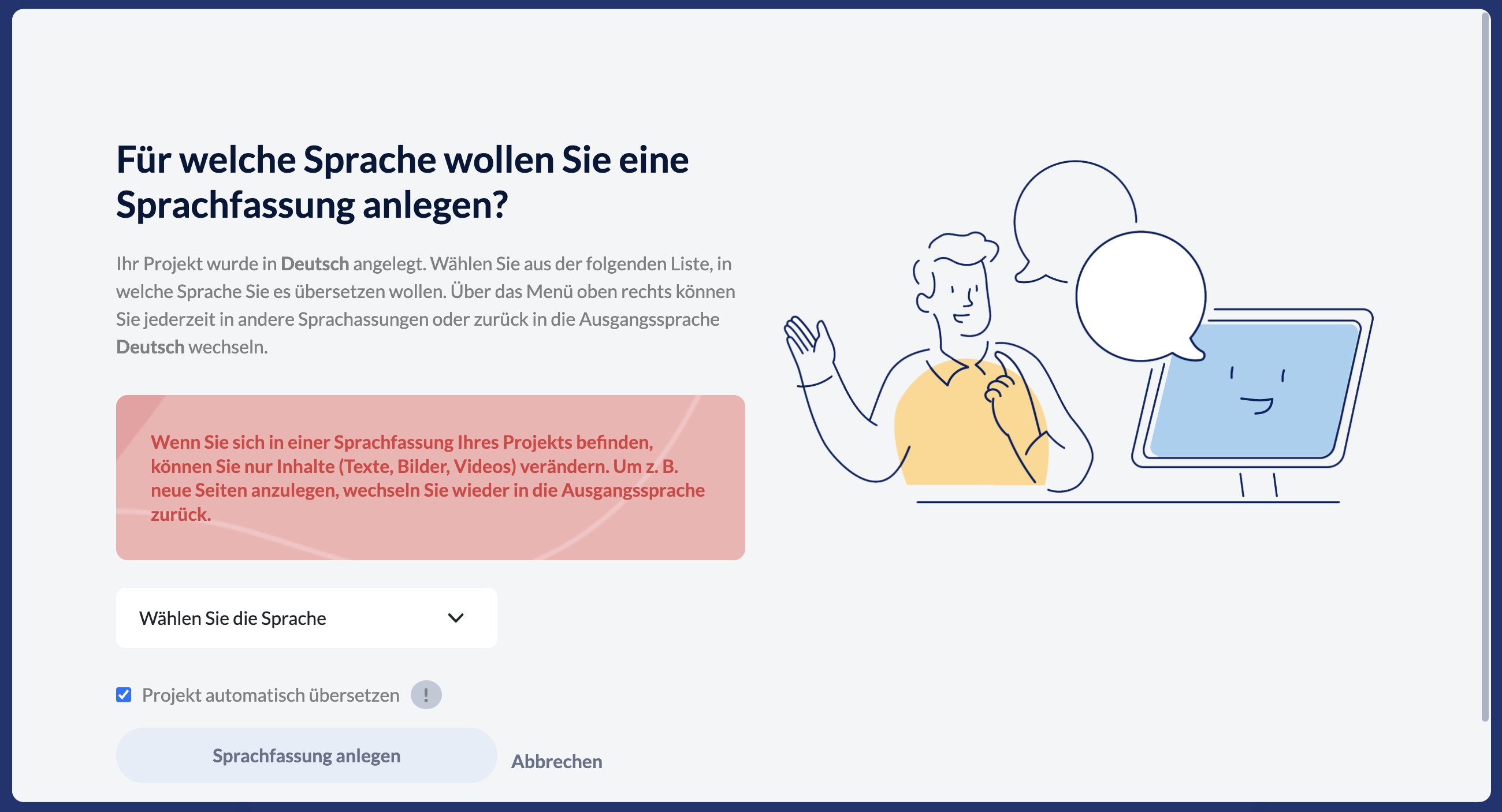
Sie würden alle Ihre Texte gerne von der KI übersetzen lassen? Kein Problem. Dann bitte nach Klick auf den Sprachebutton links im Strukturbaum und “+ Sprache anlegen” im anschließenden Popup den kleinen Haken setzen unten bei “Projekt automatisch übersetzen”. Dann nur noch die gewünschte Sprache auswählen und Sprachfassung anlegen lassen.
Nochmal komplett neu übersetzen?
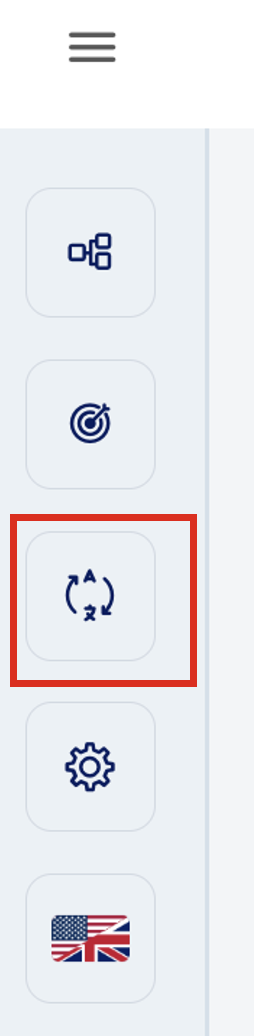
Kein Problem, nutzen Sie dafür einfach im Strukturbaum den Übersetzen-Button links in der Seitenleiste: